Comece por aqui
O que é a plataforma, onde acessar e do que você precisa.
A Vertaris Beauty reúne em um só lugar a gestão da loja (o ERP) e a loja online da marca (a Vitrine). Tudo o que acontece em um lado aparece no outro: um produto cadastrado no Catálogo já está disponível no PDV e na Vitrine; uma venda no balcão baixa o estoque usado pela loja online; uma cliente que compra online entra automaticamente no CRM.
Gestão da loja
- Endereço: vertarisbeauty.com.br
- Acesso com e-mail e senha
- O que cada pessoa vê depende do seu perfil
Loja online da marca
- Endereço: suamarca.vertarisbeauty.com.br
- Ou um domínio próprio, como loja.suamarca.com.br
- Aberta para clientes, sem senha
Do que você precisa
- Navegador atualizado: Chrome, Edge ou Safari
- Conexão com a internet
- Opcional: leitor de código de barras e impressora térmica
Como este guia está organizado
As seções seguem a ordem do menu do sistema: Vendas›Estoque›CRM e Marketing›Compras›Financeiro›Gestão›Inteligência. Os nomes de telas e botões aparecem em negrito exatamente como estão na tela. Os quadros ao longo do texto destacam:
Primeiro acesso e login
Entrar, trocar a senha temporária e instalar o sistema como aplicativo.
- Abra vertarisbeauty.com.br no navegador.
- Digite o e-mail e a senha temporária que você recebeu e clique em Entrar.
- No primeiro acesso, o sistema pede uma nova senha: no mínimo 10 caracteres, com letra, número e uma letra maiúscula ou símbolo.
- Se você trabalha em mais de uma empresa, escolha a empresa que deseja abrir. Para trocar depois, use o seletor com o nome da loja no topo do menu.
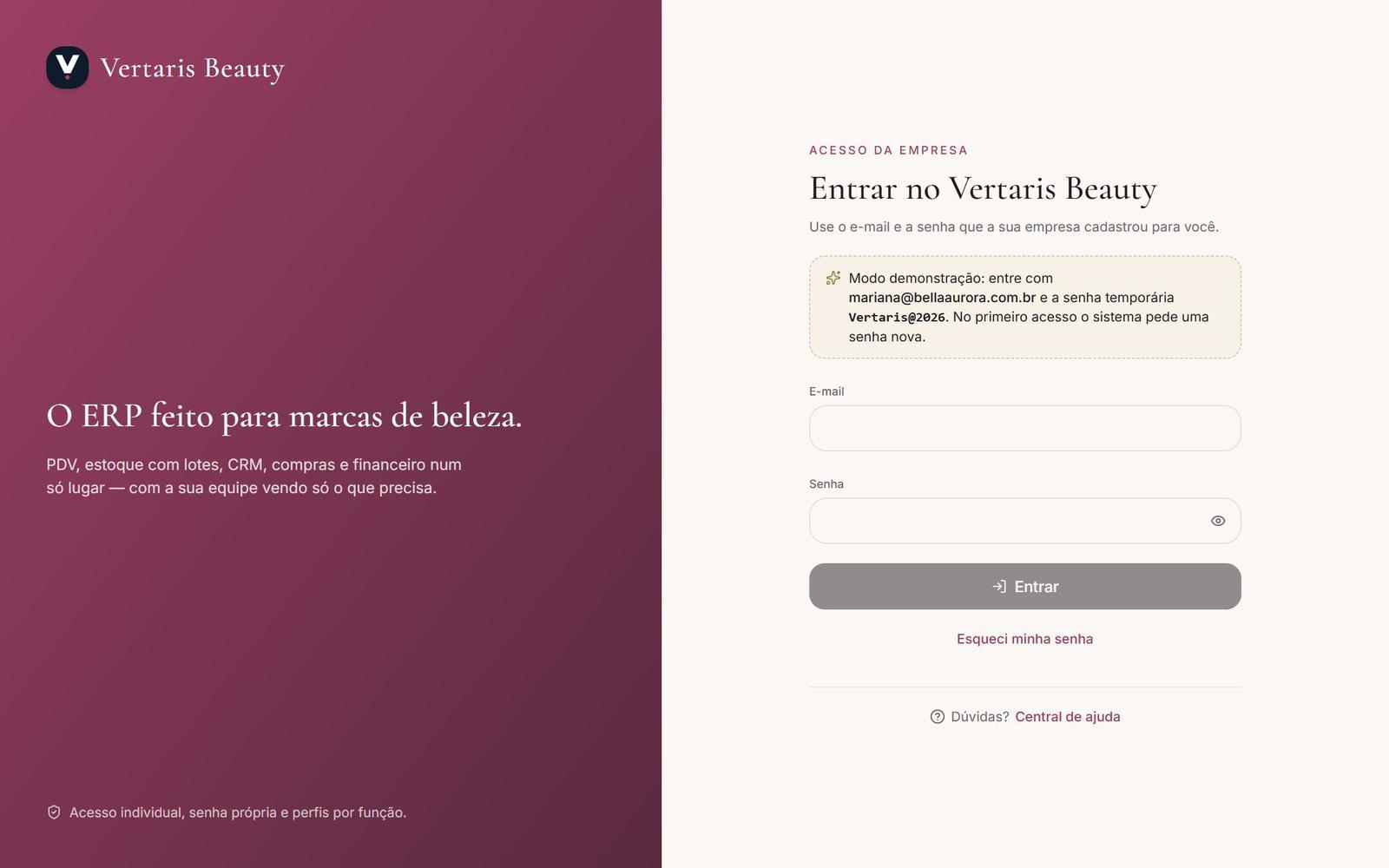
Esqueci minha senha
- Na tela de login, clique em Esqueci minha senha e informe o seu e-mail.
- Abra o e-mail recebido e clique no link. Ele vale por 30 minutos e só pode ser usado uma vez.
- Crie a nova senha e entre normalmente.
Instalar como aplicativo (computador ou celular)
O ERP funciona como aplicativo instalado, com ícone próprio e em tela cheia:
- Chrome ou Edge no computador: clique no ícone de instalação na barra de endereço, ou procure a opção de instalar o aplicativo no menu ⋮. O app aparece como Vertaris, com atalhos para PDV, Pedidos e Estoque.
- Android: no Chrome, toque em ⋮ › Adicionar à tela inicial.
- iPhone: no Safari, toque em Compartilhar › Adicionar à Tela de Início.
Conhecendo a tela
Menu, busca com IA, notificações e a Visão geral.
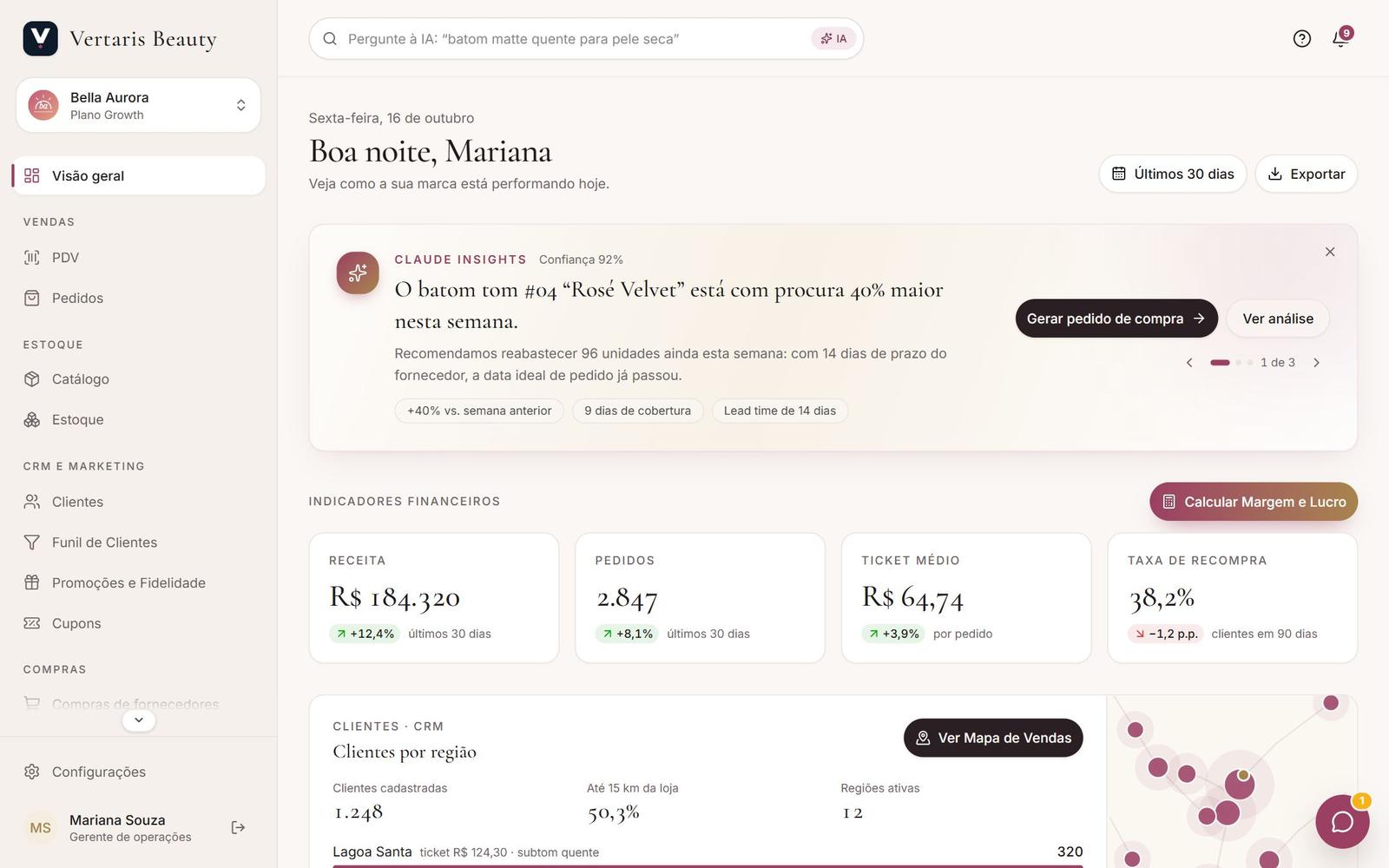
| Área | Para que serve |
|---|---|
| Menu lateral | Organizado por módulos: Vendas, Estoque, CRM e Marketing, Compras, Financeiro, Gestão e Inteligência. Você só vê os itens liberados para o seu perfil e o seu plano. Quando há mais itens, aparecem setas ⌃ ⌄ para rolar. |
| Seletor da loja | Mostra a empresa e o plano atuais e permite trocar de empresa. |
| Busca com IA | Pergunte em linguagem natural, como "batom matte quente para pele seca". A busca entende tom, subtom, acabamento e tipo de pele. |
| ? Ajuda | Abre este guia em outra aba, direto na seção da tela em que você está: no Estoque, a parte de Estoque; no PDV, a parte do PDV. |
| Sino | Avisos do que precisa de atenção: pedidos aguardando aprovação, notas rejeitadas, estoque baixo, lotes vencendo, contas a pagar, prazos de compra e aniversariantes do dia. |
| Visão geral | Painel do dia: insights da IA com evidências, receita, pedidos, ticket médio, taxa de recompra e alertas. |
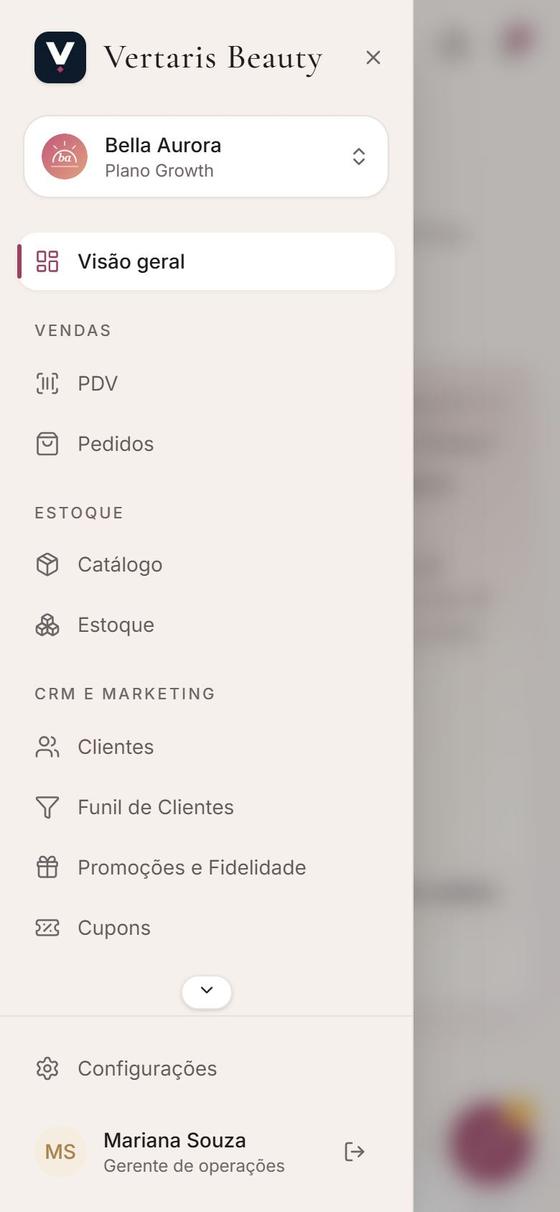
Configuração inicial da loja
Checklist de implantação. Seu progresso fica salvo neste navegador.
Todas as configurações ficam em Configurações, no rodapé do menu, e são acessíveis ao perfil Administrador. Siga a ordem abaixo:
- Marca: logo, cores e textos da Vitrine, com pré-visualização ao lado.
- Dados da loja: razão social, endereço (é a origem do frete), telefone e WhatsApp.
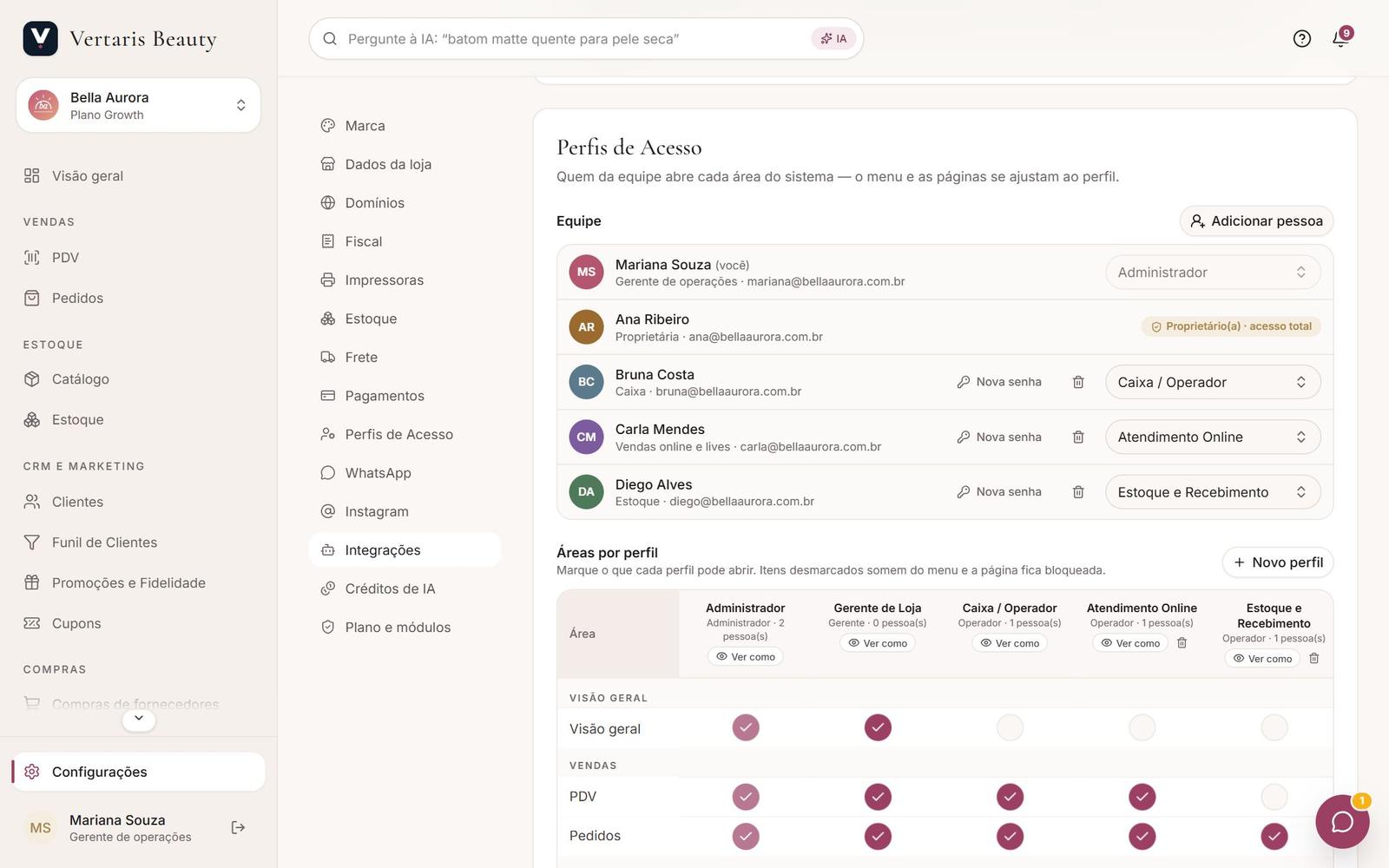
- Perfis de Acesso: cadastre a equipe em Adicionar pessoa e defina o perfil de cada um (Administrador, Gerente de Loja, Caixa/Operador ou um perfil próprio).
- Fiscal: CNPJ, dados para NFC-e e emissor de notas, conforme o plano.
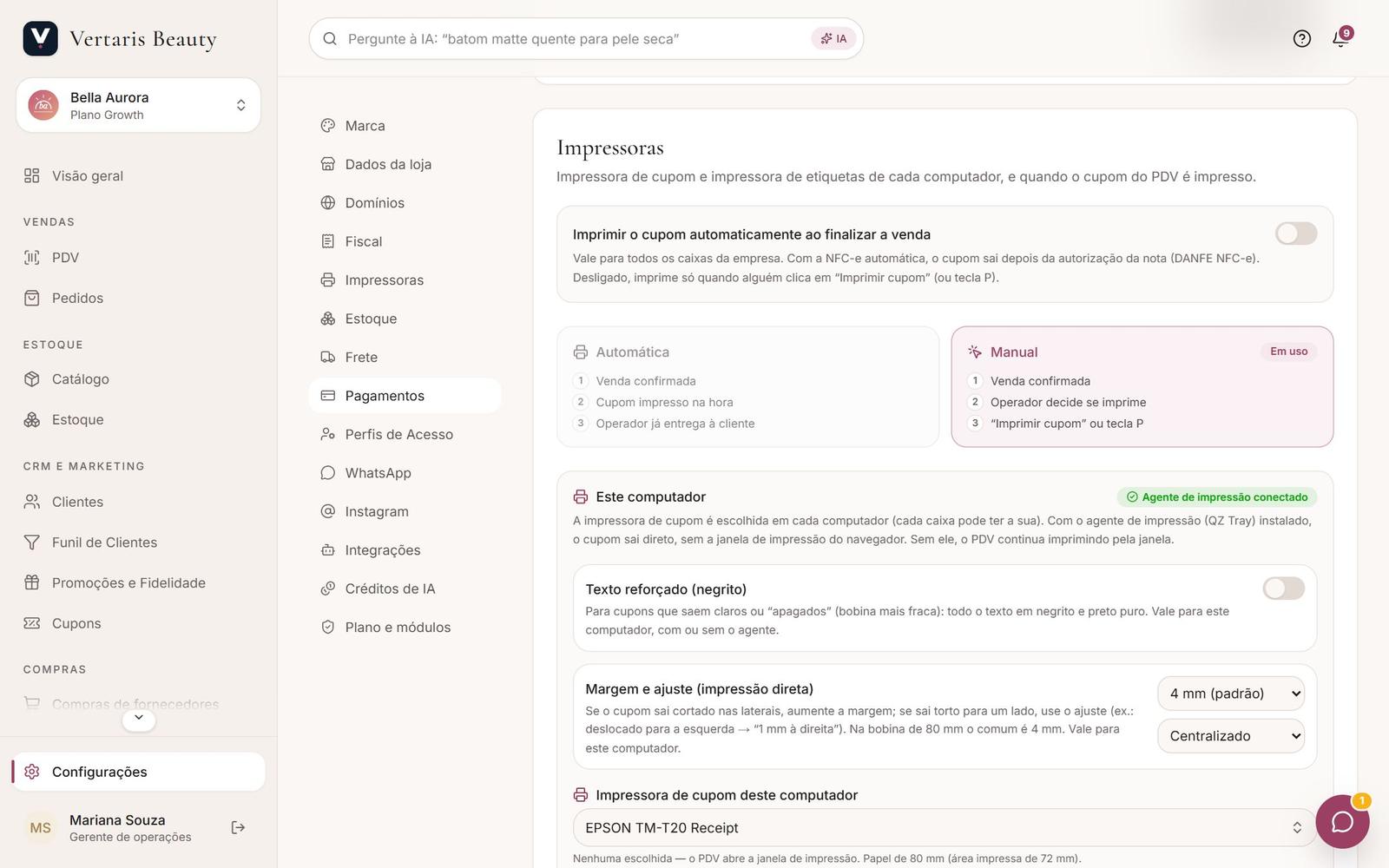
- Impressoras: em cada computador do caixa, instale o QZ Tray e escolha a impressora de cupom e a de etiquetas.
- Estoque: escolha entre estoque único para todos os canais ou separado por canal.
- Frete e Pagamentos: conecte o Melhor Envio e o Mercado Pago, defina o frete grátis e as parcelas sem juros da Vitrine.
- WhatsApp e Instagram: conecte os canais para mensagens, códigos de acesso e campanhas.
- Catálogo: importe os produtos por planilha ou XML da nota fiscal (seção 6).
- Estoque inicial: receba os lotes com validade (seção 7).
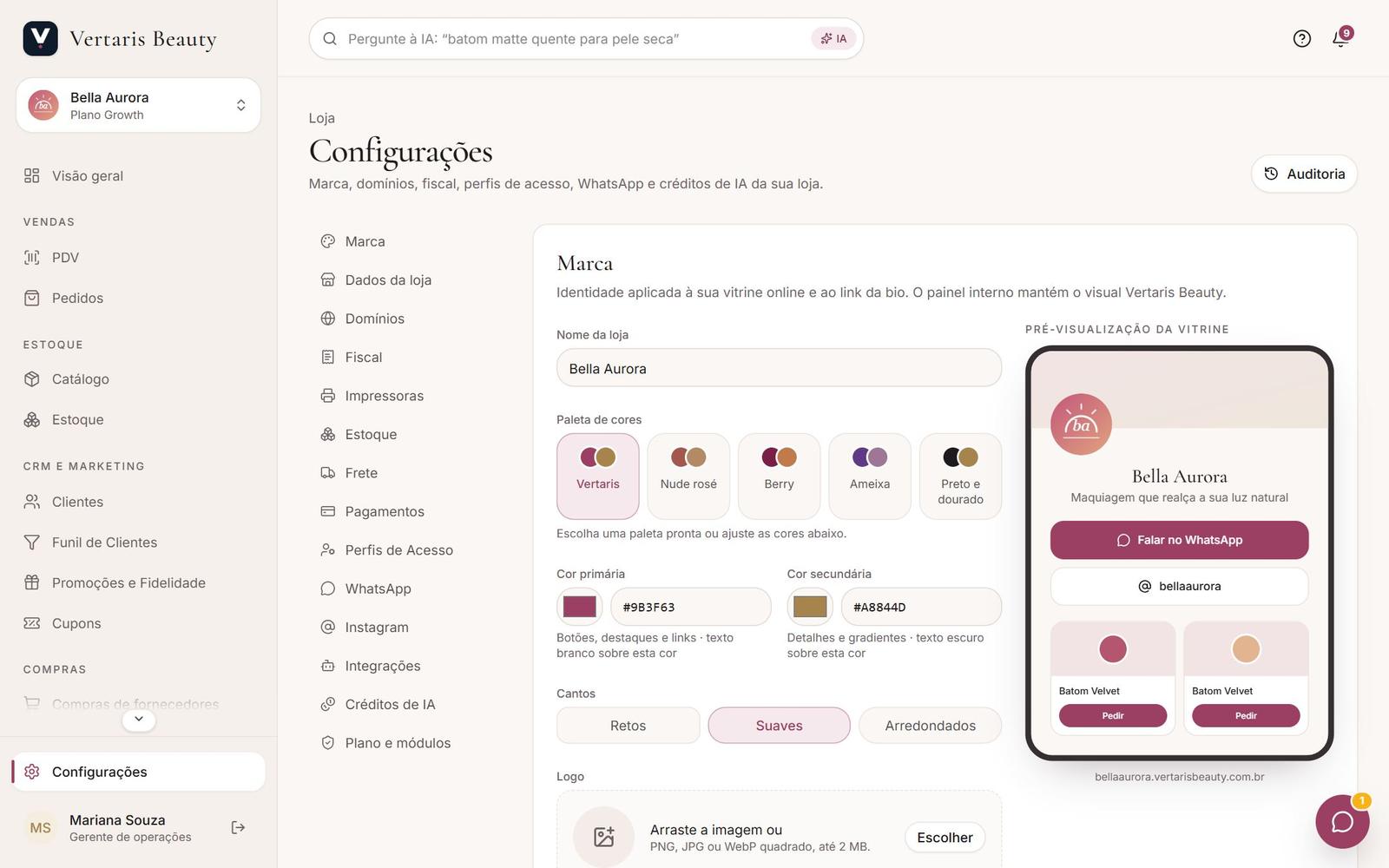
Perfis de acesso
Defina quem vê o quê. Os perfis do sistema são Administrador (acesso total), Gerente de Loja (sem Configurações e Custos) e Caixa / Operador (PDV, Pedidos, Clientes e Catálogo). Crie perfis próprios, como "Atendimento Online", marcando as áreas na matriz.
Impressoras (cupom e etiquetas)
- Em Configurações›Impressoras, clique em Baixar QZ Tray e instale no computador do caixa.
- Baixe o certificado (override.crt), copie para a pasta do QZ Tray e reabra o programa.
- Clique em Verificar de novo, escolha a impressora de cupom e use Imprimir teste.
- Se o cupom sair cortado ou deslocado, ajuste Margem lateral e Ajuste horizontal.
- Opcional: escolha a impressora de etiquetas e o tamanho padrão (50×30, 40×25, 60×40, 40×40 mm ou folha A4).
PDV: frente de caixa
Abrir o caixa, vender, receber, emitir o cupom e fechar o dia.
Abrir o caixa
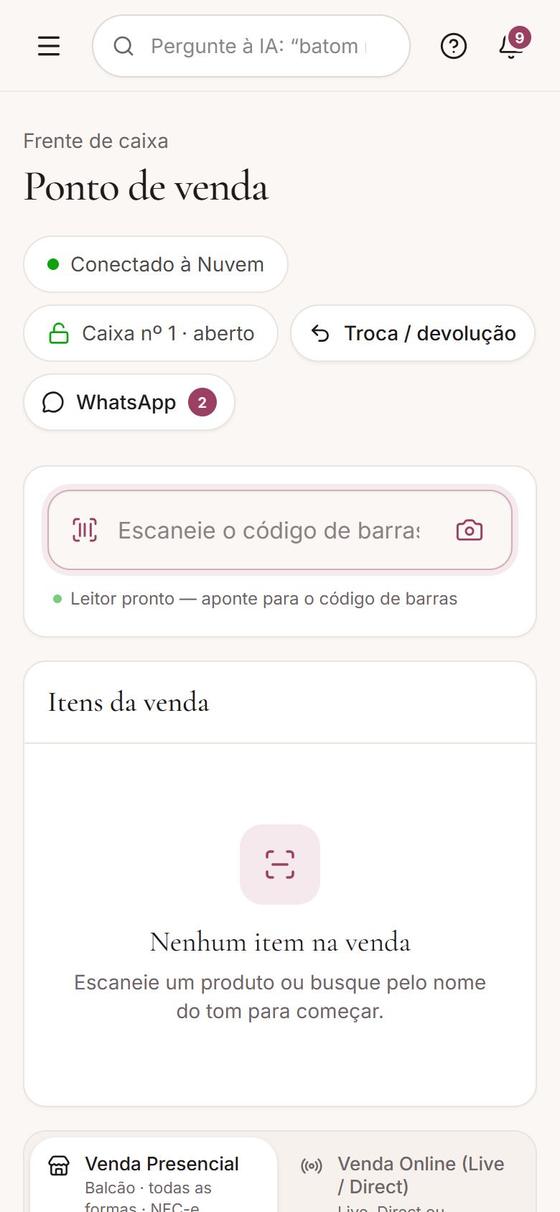
- Acesse Vendas›PDV. Com o caixa fechado, o sistema pede para abri-lo.
- Informe o Fundo de troco (o dinheiro inicial na gaveta) e clique em Abrir caixa.
Fazer uma venda
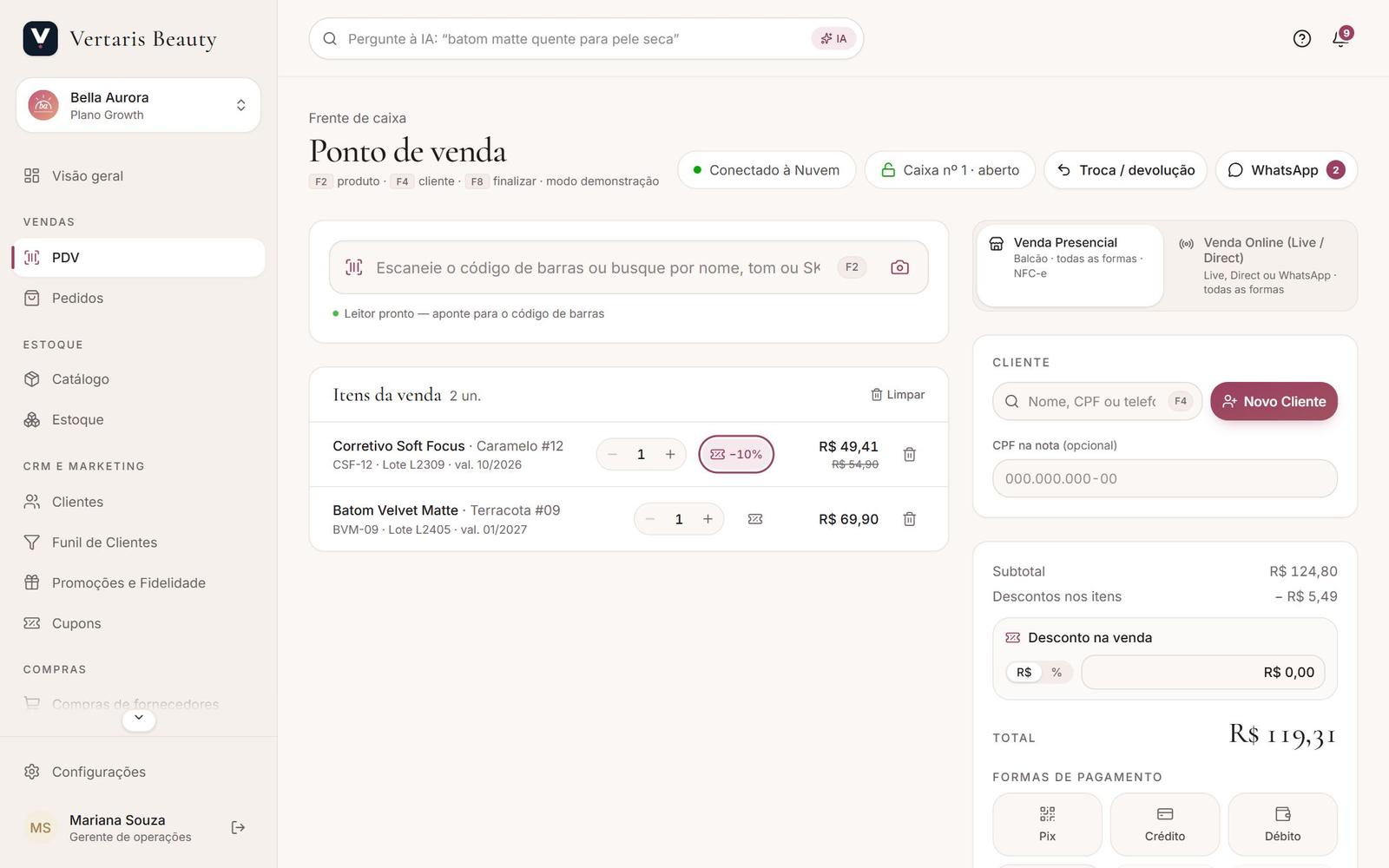
- Adicione os produtos: passe o leitor de código de barras, digite o nome, o tom ou o SKU, ou toque no ícone de câmera para ler pelo celular. Se o código pertencer a mais de um produto, o sistema mostra as opções lado a lado para você escolher (teclas 1–9).
- Identifique a cliente (opcional): busque por nome, CPF ou telefone e selecione o nome na lista, ou clique em Novo Cliente. Os itens da venda são mantidos. O campo só busca: se você digitar um nome e não selecionar ninguém, o sistema avisa ao finalizar (Nenhum cliente selecionado) e deixa escolher entre voltar, cadastrar ou finalizar sem cliente.
- CPF na nota (opcional), para a NFC-e.
- Descontos (opcional): toque no ícone de etiqueta de um item para dar desconto só nele (R$ ou %, com atalhos de 5% a 20%) e use Desconto na venda para descontar o total. A soma respeita o limite do seu perfil de acesso.
- Forma de pagamento: Pix, crédito (com parcelas), débito, dinheiro (com troco), vale-presente ou pontos de fidelidade. É possível combinar formas, por exemplo parte no Pix e parte em dinheiro.
- Clique em Finalizar venda. A tela de sucesso mostra a situação da nota fiscal e o botão Imprimir cupom (ou tecla P).
| Atalho | Ação |
|---|---|
| F2 | Ir para o campo de produto (leitor) |
| F4 | Buscar cliente |
| F8 | Finalizar a venda |
| P | Imprimir o cupom na tela de sucesso |
Alterar a forma de pagamento
Errou a forma de pagamento (por exemplo, registrou débito e a cliente pagou no crédito)? Na tela de venda concluída, use Alterar forma de pagamento, ou depois em Vendas›Pedidos, no link Alterar abaixo do pagamento da venda.
- Escolha a nova forma (e as parcelas, no crédito e no crediário). Para dividir, use Adicionar forma; Ajustar em… completa a diferença.
- Se quiser, escreva o motivo e clique em Salvar alteração. Contas a receber e o caixa aberto são atualizados, e a alteração fica na Auditoria.
Venda online (Live, Direct e WhatsApp)
No seletor acima do cliente, escolha Venda Online (Live / Direct). As formas de pagamento são as mesmas. Com Pix, aparece o card Cobrança Pix com o código copia e cola e o botão Enviar à cliente pelo WhatsApp. Vendas a distância não emitem NFC-e.
Troca e devolução
- Clique em Troca / devolução e informe o número da venda que está no cupom.
- Marque as quantidades e o destino: Volta ao estoque ou Avariado.
- Escolha o reembolso: dinheiro, Pix, estorno no cartão ou vale-troca impresso.
Sangria, suprimento e fechamento
- Clique no chip Caixa nº N · aberto para ver os totais por forma de pagamento.
- Use Sangria (retirada) ou Suprimento (reforço de troco), sempre com o motivo.
- No fim do dia, clique em Fechar caixa, informe o dinheiro contado e confira a diferença. O relatório é impresso.
Pedidos
Todos os canais em uma lista: balcão, vitrine, online e marketplaces.
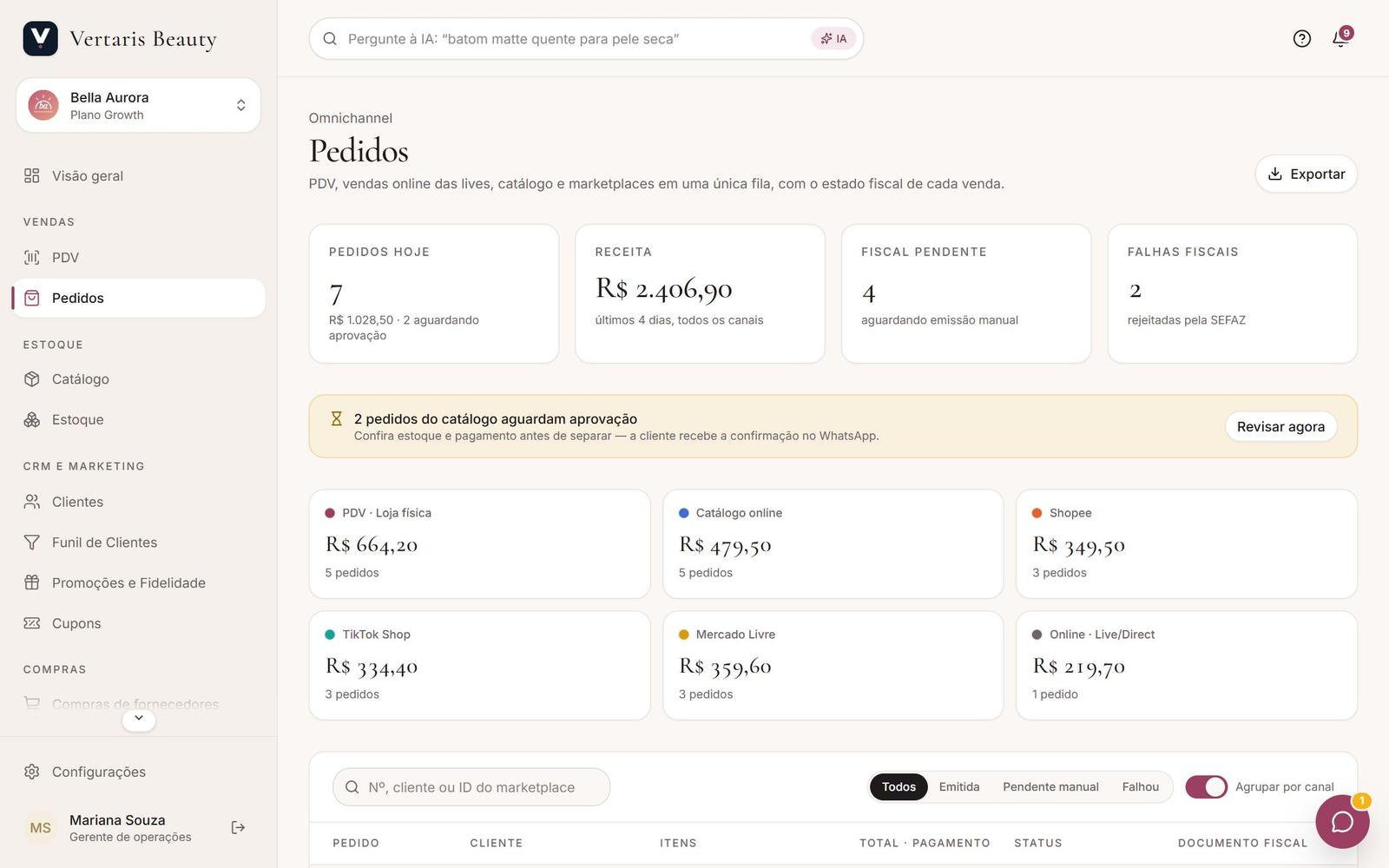
- Acesse Vendas›Pedidos. Filtre por canal, período e situação, ou agrupe por canal.
- Pedidos da Vitrine chegam como Aguardando aprovação ou Aguardando pagamento. Use Aprovar ou Recusar. Ao aprovar, o estoque é reservado e o link de pagamento é enviado à cliente.
- Com o pagamento online automático, o pedido pago é aprovado sozinho e o estoque fica reservado por 30 minutos enquanto a cliente paga.
- Para entregas, clique em Gerar etiqueta, compare as transportadoras e compre a etiqueta de frete pelo Melhor Envio. O rastreio aparece para a cliente em Minha conta.
Ver os itens e exportar
- Clique na seta ao lado do número do pedido para ver os itens: produto, tom, SKU, quantidade, valor unitário, desconto e total de cada item, além do pagamento e dos totais.
- Exportar (na barra de filtros) baixa uma planilha Excel com os pedidos que estão na tela, já com os filtros aplicados: a aba Pedidos tem um pedido por linha e a aba Itens, um item vendido por linha.
Catálogo de produtos
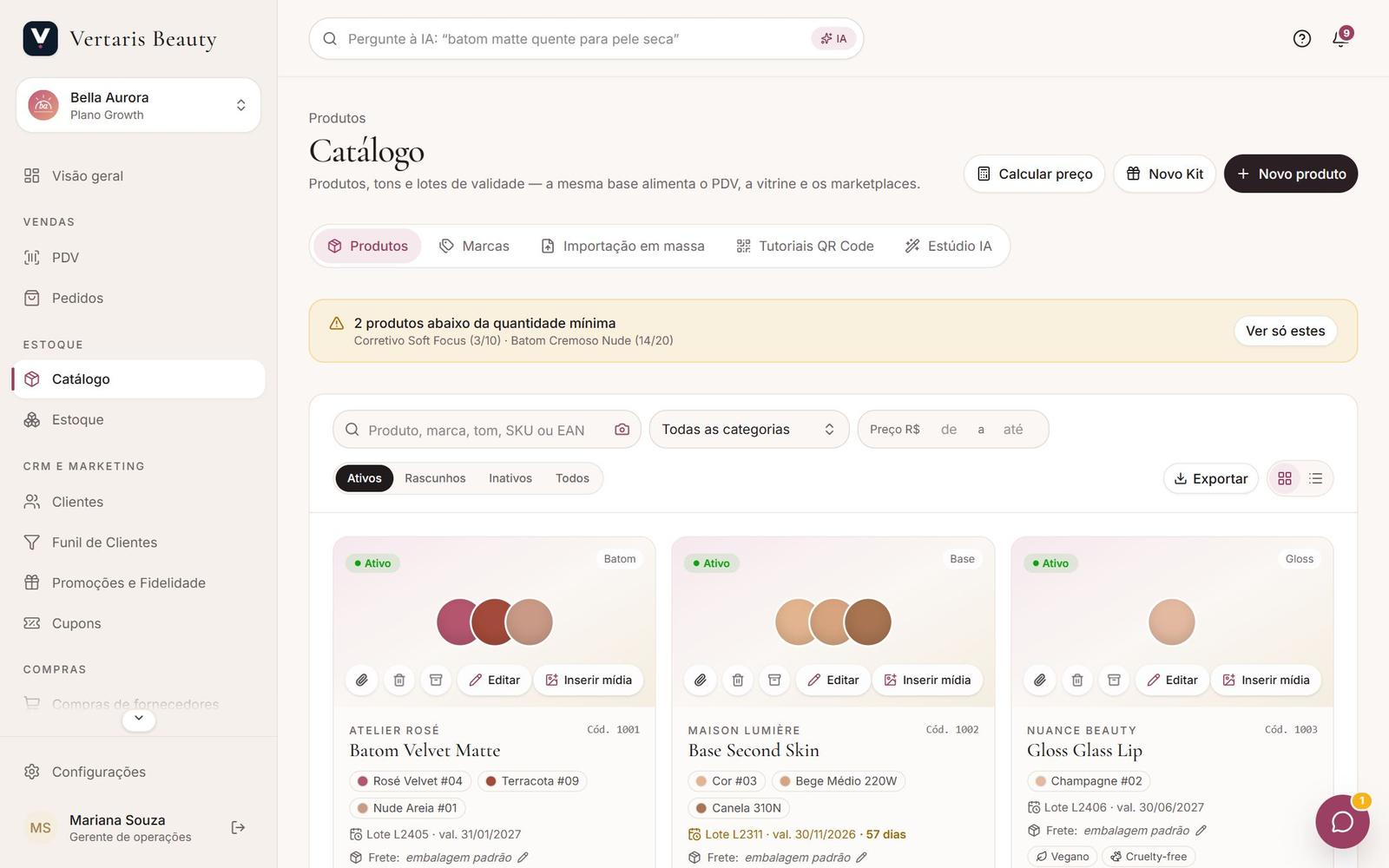
Uma única base de produtos alimenta o PDV, a Vitrine e os marketplaces.
Cadastrar um produto
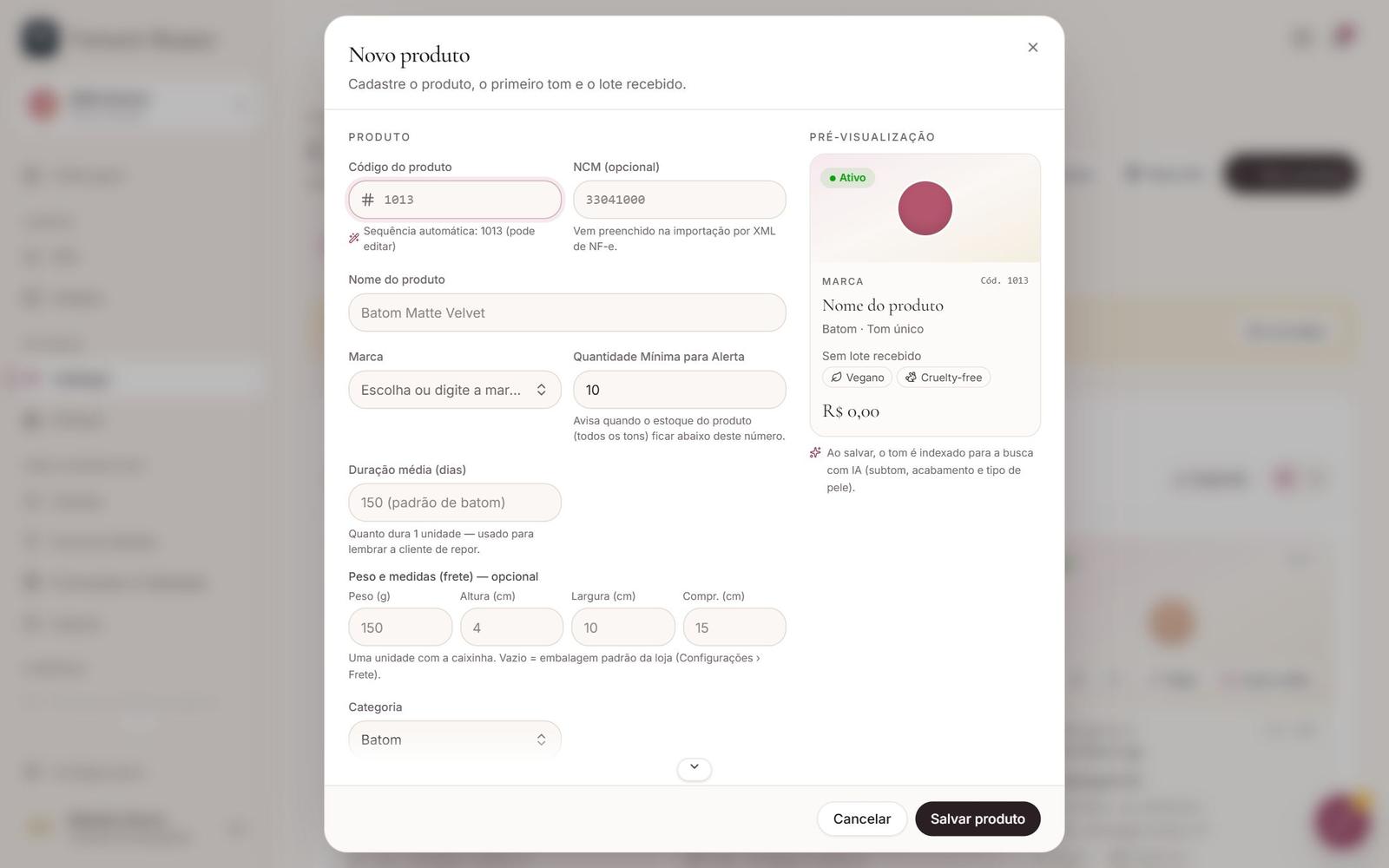
- Em Estoque›Catálogo, clique em Novo produto.
- Preencha nome, marca (escolha uma cadastrada ou crie uma nova), categoria, preço e custo.
- Cadastre os tons (variações) com código de barras (EAN) e, se quiser, SKU. Se o SKU ficar em branco, o sistema gera um.
- Defina a Quantidade Mínima para Alerta e, para o frete, peso e medidas.
- Escreva a Descrição detalhada (opcional): benefícios, textura, como usar, ingredientes. Ela aparece na página do produto na Vitrine, em "Sobre o produto", com as quebras de linha que você digitar. Também pode ser editada depois em Editar ou enviada na coluna
descricaoda planilha de importação. - Salve. Depois, use Inserir mídia no card para adicionar até 10 fotos e 3 vídeos e escolher a capa.
Importar em massa (planilha ou XML da NF-e)
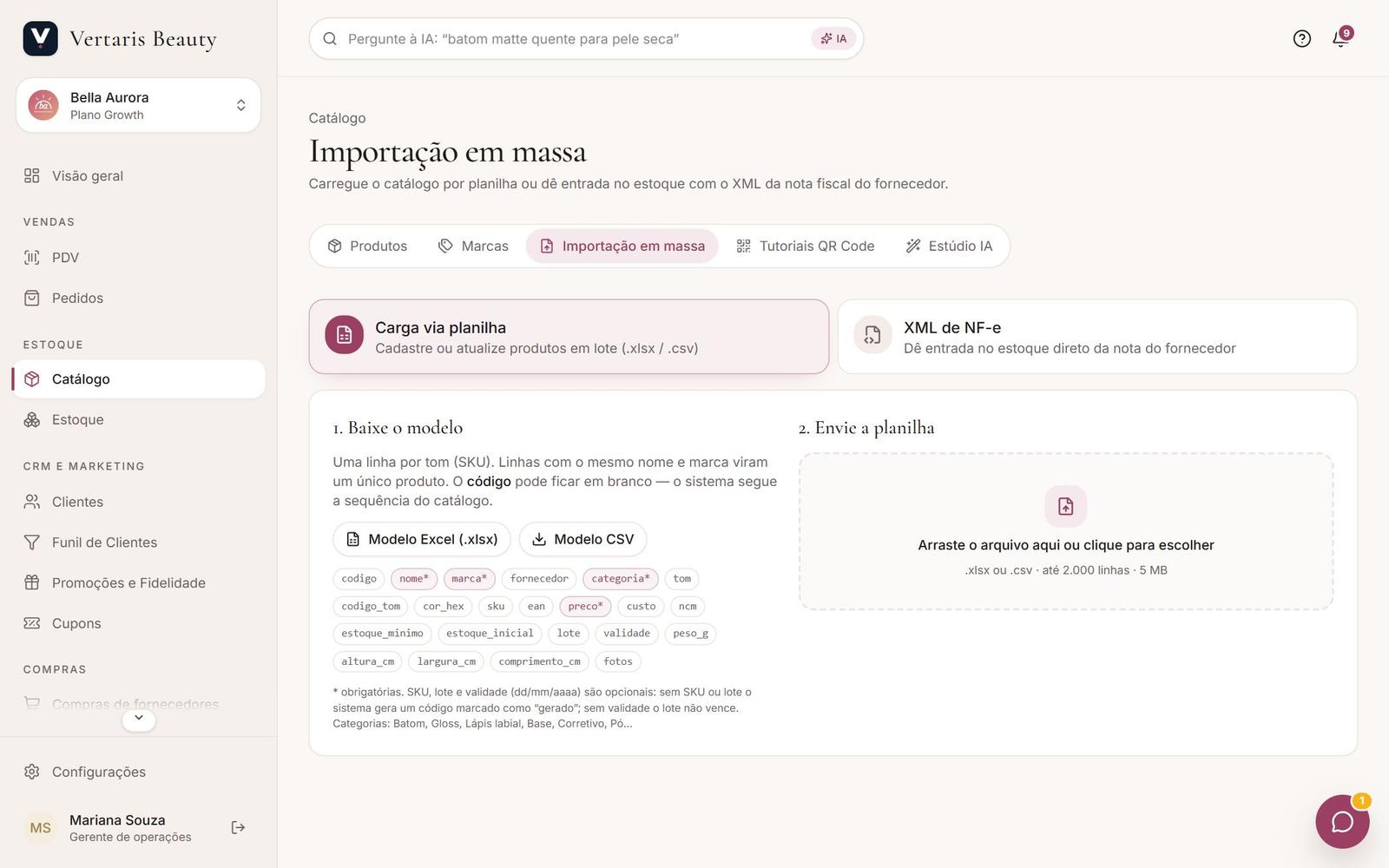
- Abra a aba Importação em massa.
- Planilha: baixe o modelo (.xlsx ou .csv), preencha uma linha por tom e envie. A prévia aponta erro por célula, marcas parecidas e SKUs repetidos antes de gravar. Use Baixar erros para corrigir só as linhas com problema.
- XML da NF-e: envie o XML enviado pelo fornecedor. O sistema confere a nota, associa cada item ao catálogo pelo EAN e dá entrada no estoque com lote e validade.
- Ao final, se quiser, use Imprimir etiquetas para os lotes recebidos. As etiquetas nunca são impressas automaticamente.
Mais recursos do Catálogo
| Recurso | Como usar |
|---|---|
| Novo Kit | Combine 2 ou mais itens com estoque. O sistema sugere o preço e calcula quantos kits o estoque permite montar. Vender o kit baixa os itens que o compõem. |
| Marcas | Renomeie, una marcas duplicadas ("Unir") e veja os pares de nomes parecidos. |
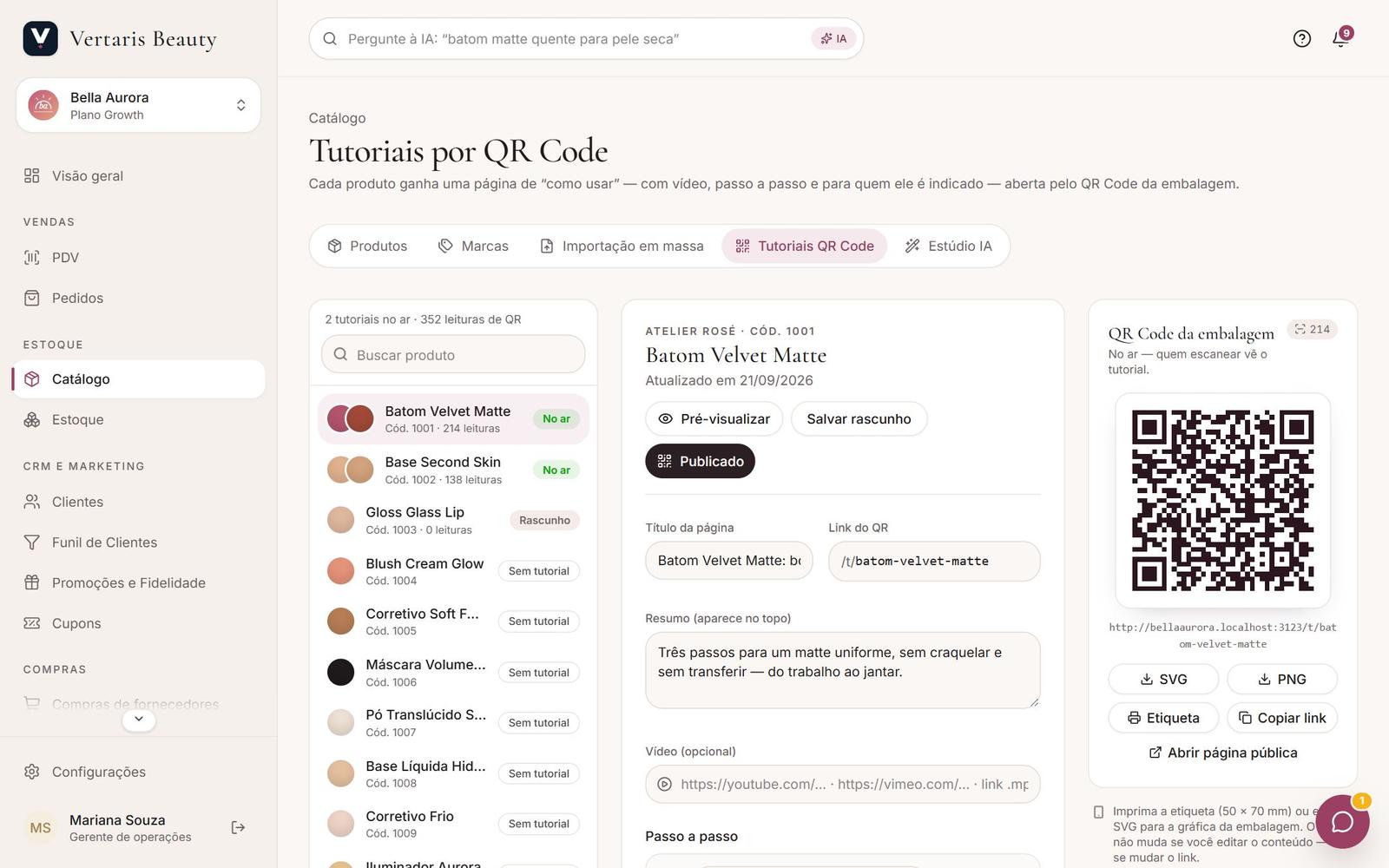
| Tutoriais QR Code | Crie a página de "como usar" do produto, com vídeo e passo a passo, e imprima o QR para a embalagem ou a gôndola. |
| Estúdio IA | Gere imagens de produto para redes sociais e para a Vitrine. O custo em créditos aparece antes de gerar. |
| Compartilhar | Ícone de compartilhar no card de um produto ativo: envie o link do produto na Vitrine pelo WhatsApp (a mensagem já vai pronta, com nome e preço) ou use Copiar link. Para divulgar por um afiliado, escolha-o em Link de afiliado: o link leva o código dele (?ref=) e a venda entra na comissão. |
| Exportar | Baixe o catálogo filtrado em Excel, no formato do modelo de importação, com uma aba de estoque por lote. |
| Inativar / Excluir | Inative o que saiu de linha: o histórico é mantido. Excluir só é possível para produtos sem vendas nem movimentações e exige a permissão de exclusão. |
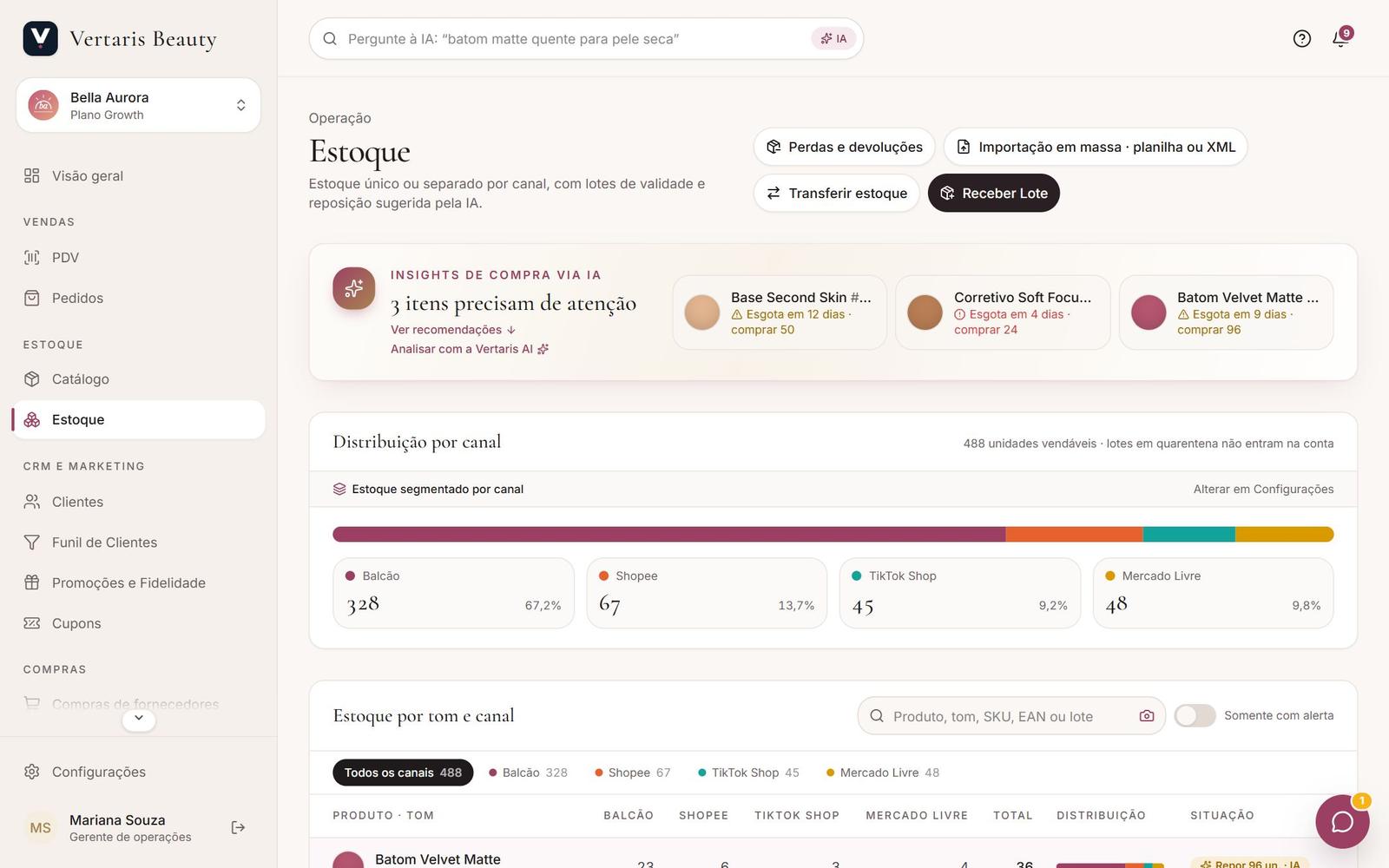
Estoque, lotes e validade
Recebimento, rastreio por lote, etiquetas, perdas e transferências.
Receber um lote
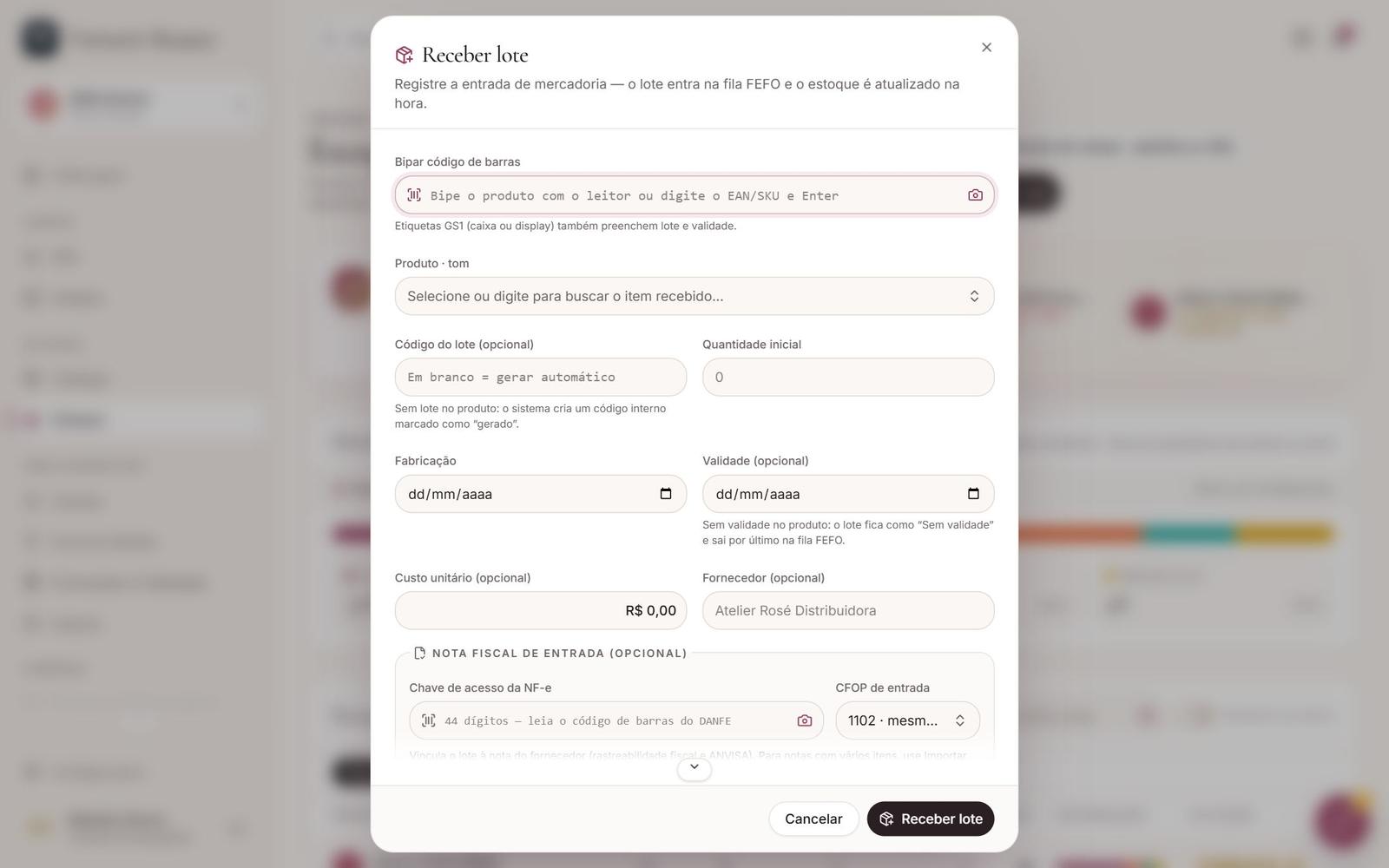
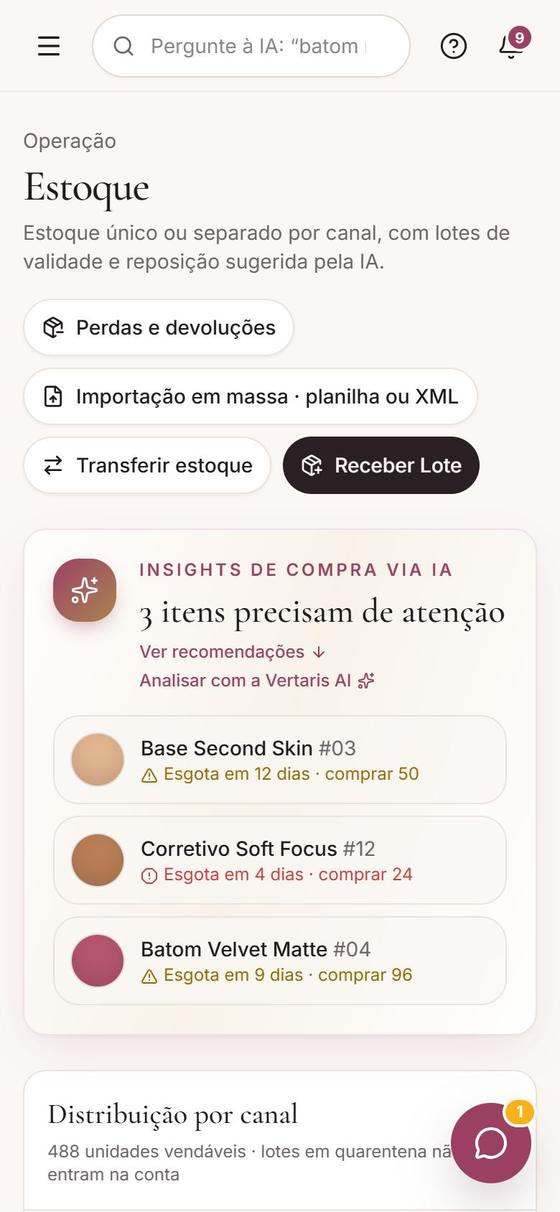
- Em Estoque›Estoque, clique em Receber Lote.
- Leia o código do produto (leitor ou câmera) ou busque pelo nome. Etiquetas GS1 já preenchem lote e validade.
- Informe lote, fabricação, validade, quantidade, custo unitário e fornecedor. Também é possível informar a chave da NF-e de entrada.
- Confirme. O lote entra na fila de saída por validade imediatamente.
- Com Imprimir etiquetas ao receber marcado (fica salvo neste computador), as etiquetas do lote abrem em seguida: uma por unidade, no tamanho escolhido na última impressão (ex.: 40 × 40 mm). Quem usa só o EAN do fabricante pode desmarcar.
Rastreio de lotes e etiquetas
- Filtre por produto, situação (vencido, vence em 30/90 dias, ok, quarentena) e quantidade restante.
- Use o lápis para Editar lote. Uma mudança de quantidade exige motivo e fica registrada na Auditoria.
- O botão QR de cada lote, ou Etiquetas para os lotes filtrados, imprime etiquetas com QR que o PDV lê para baixar aquele lote exato.
Perdas, devoluções e transferências
- Perdas e devoluções: registre baixas por vencimento, tester, avaria ou furto. Baixar vencidos baixa de uma vez todos os lotes vencidos.
- Transferir estoque: com o estoque separado por canal, mova unidades entre o balcão e os marketplaces.
Clientes e Funil
Cadastro com perfil de beleza, LGPD, aniversários, recompra e funil de vendas.
Cadastrar uma cliente
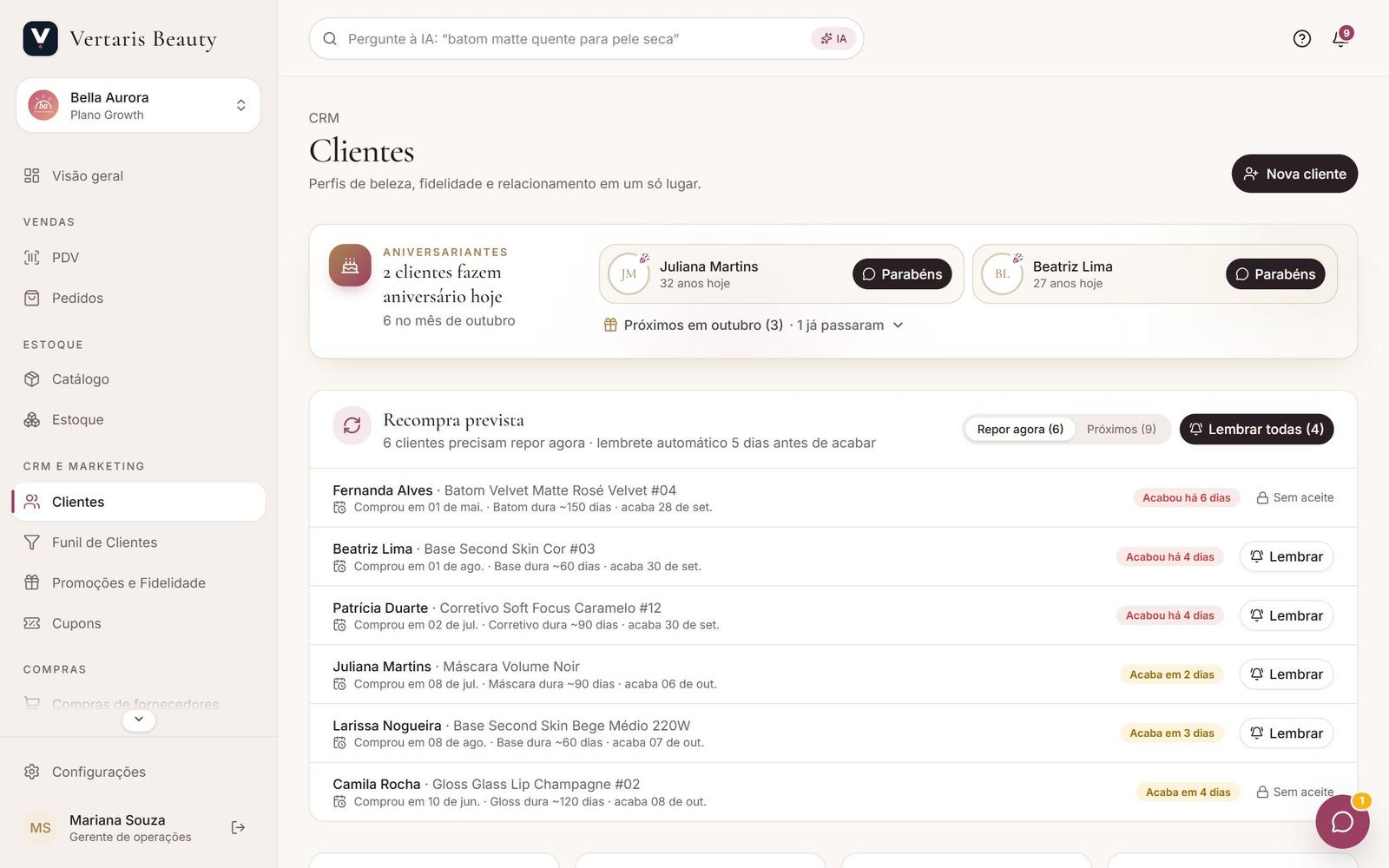
- Em CRM e Marketing›Clientes, clique em Nova cliente. No balcão, use Novo Cliente no PDV.
- Só o nome é obrigatório. Telefone/WhatsApp, endereço (o CEP preenche a rua), aniversário, tom, tipo de pele e subtom podem ser completados depois. Sem telefone, a cliente não recebe mensagens de WhatsApp (campanhas, lembretes e aniversário).
- Pergunte se ela deseja fazer parte do grupo de promoções e marketing. Sem esse consentimento (LGPD), ela só recebe mensagens de atendimento.
O que o CRM faz por você
- Aniversários: faixa no topo com as aniversariantes do dia e do mês e o botão Parabéns, que abre a mensagem pronta.
- Recompra prevista: o sistema estima quando cada produto vai acabar e mostra quem está prestes a precisar repor.
- Mapa de vendas: clientes, ticket e subtom mais comum por região.
Funil de Clientes
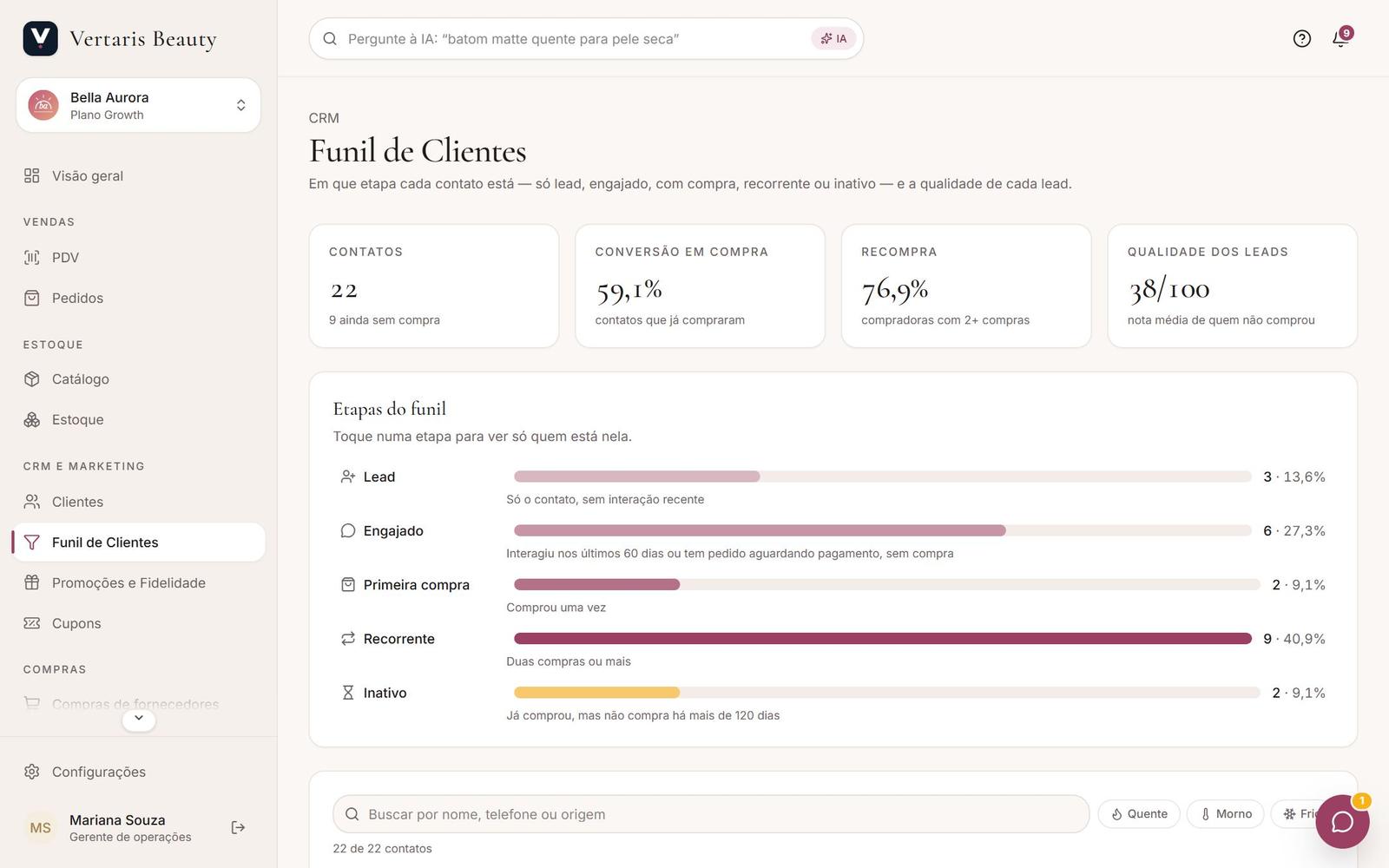
Mostra em que etapa cada contato está: Lead → Engajado → Primeira compra → Recorrente, além de Inativo. Cada contato recebe uma nota de qualidade de 0 a 100 (quente, morno ou frio), com os motivos da nota.
Promoções, fidelidade e cupons
Pontos, regras de resgate, campanhas pelo WhatsApp e cupons de desconto.
Regras de pontos
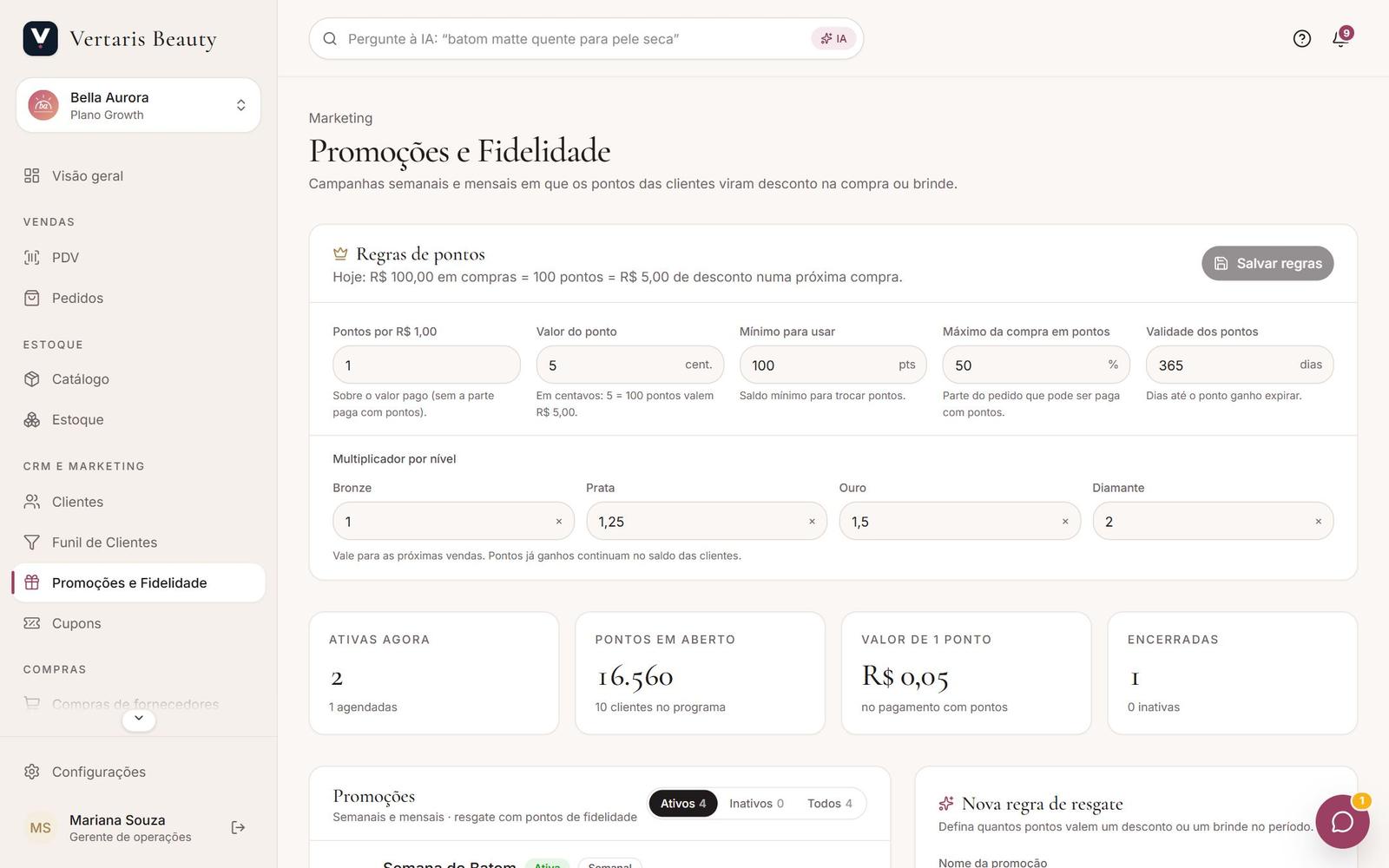
Em Regras de pontos, defina quantos pontos cada R$ gera, quanto vale cada ponto, o mínimo para resgate, o limite de pagamento com pontos, a validade e o multiplicador por nível. Vale para as próximas vendas.
Criar uma promoção de resgate
- Clique em Nova regra de resgate, dê um nome e escolha o período (semanal ou mensal).
- Defina os pontos necessários, a compra mínima e a recompensa: desconto em R$, desconto em % ou brinde.
- Para avisar as clientes, use Divulgar: escolha o público, revise a mensagem e envie pelo WhatsApp. Só recebem as clientes que aceitaram o grupo de promoções.
Cupons
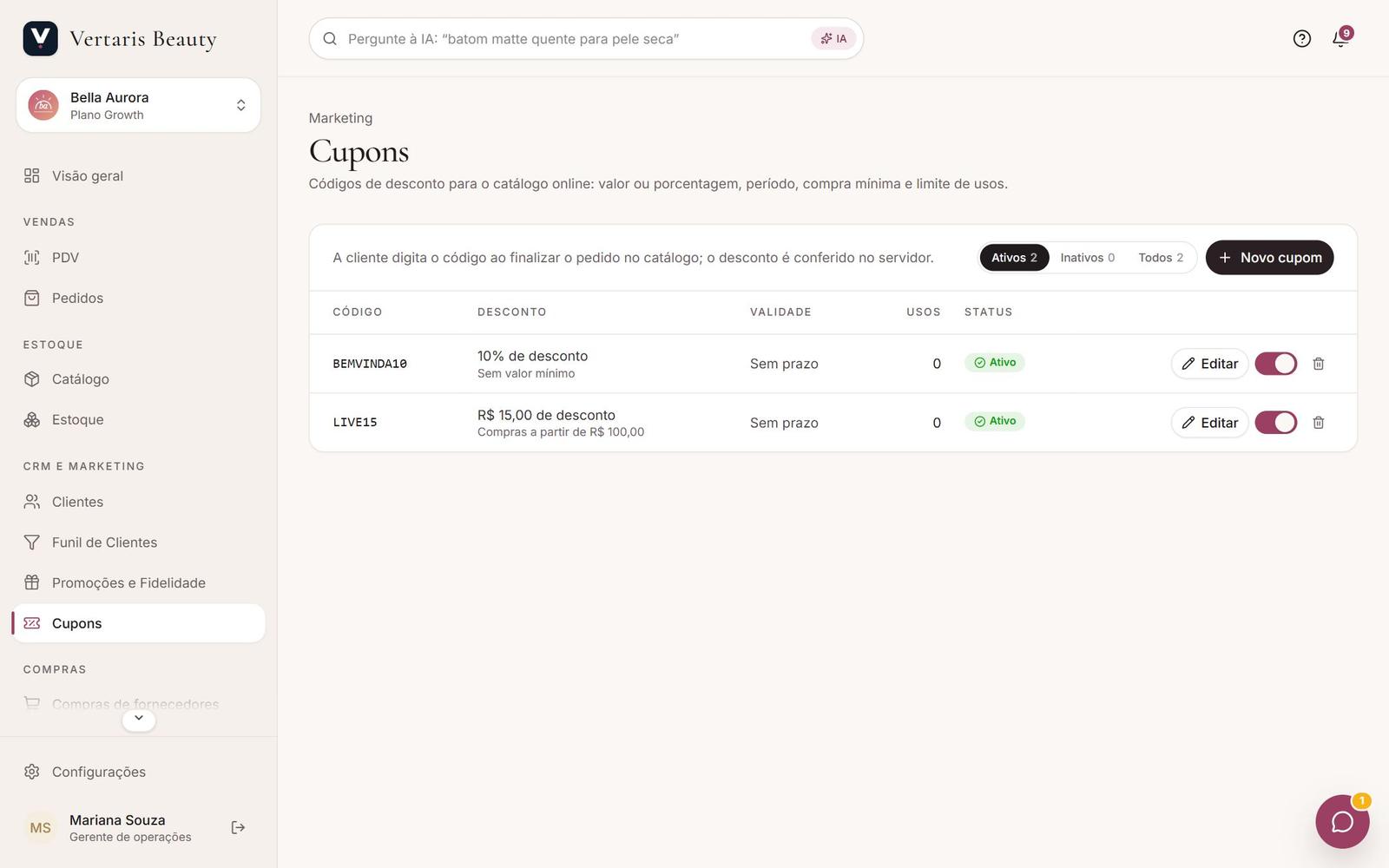
- Em CRM e Marketing›Cupons, clique em Novo cupom.
- Escolha % (até 50%) ou R$, o pedido mínimo, o período, o limite total de usos e o limite por cliente.
- Divulgue o código. A cliente aplica o cupom na sacola da Vitrine.
Compras de fornecedores
Carrinhos de reposição automáticos por fornecedor, com prazo-limite para comprar.
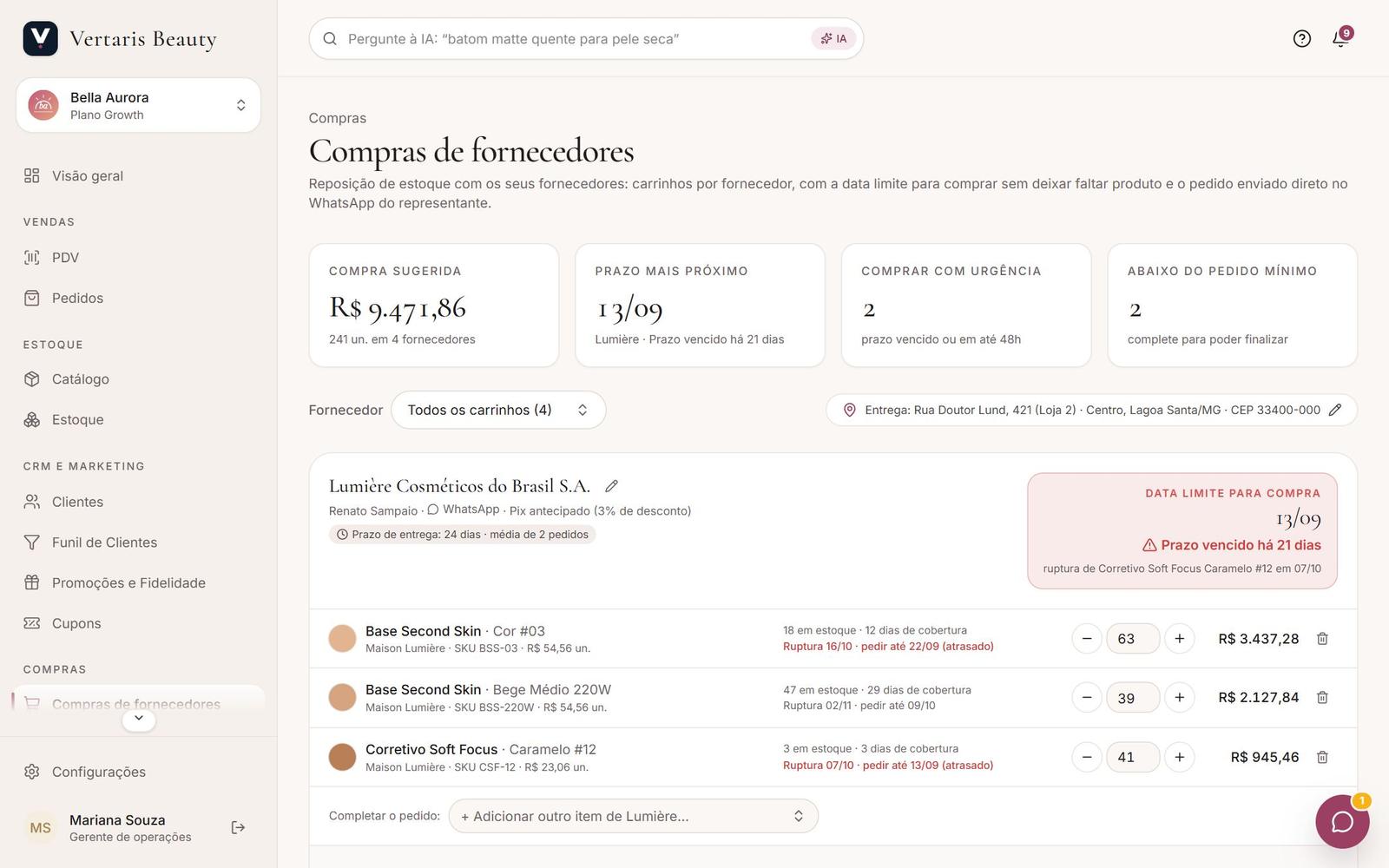
- Em Compras›Compras de fornecedores, o sistema monta um carrinho por fornecedor com o que está acabando, considerando as vendas e o prazo de entrega.
- Observe a Data Limite para Compra: vermelho significa prazo vencido ou compra em até 48h; âmbar, seguro por poucos dias; verde, com folga.
- Ajuste as quantidades, inclua outros itens e confira o pedido mínimo do fornecedor.
- Clique em Finalizar pedido. O WhatsApp do representante abre com a mensagem pronta.
- Quando a mercadoria chegar, marque o pedido como Recebido. Assim o sistema aprende o prazo real do fornecedor.
Financeiro
Precificação, custos e despesas, contas a pagar, bens e afiliados.
Precificação
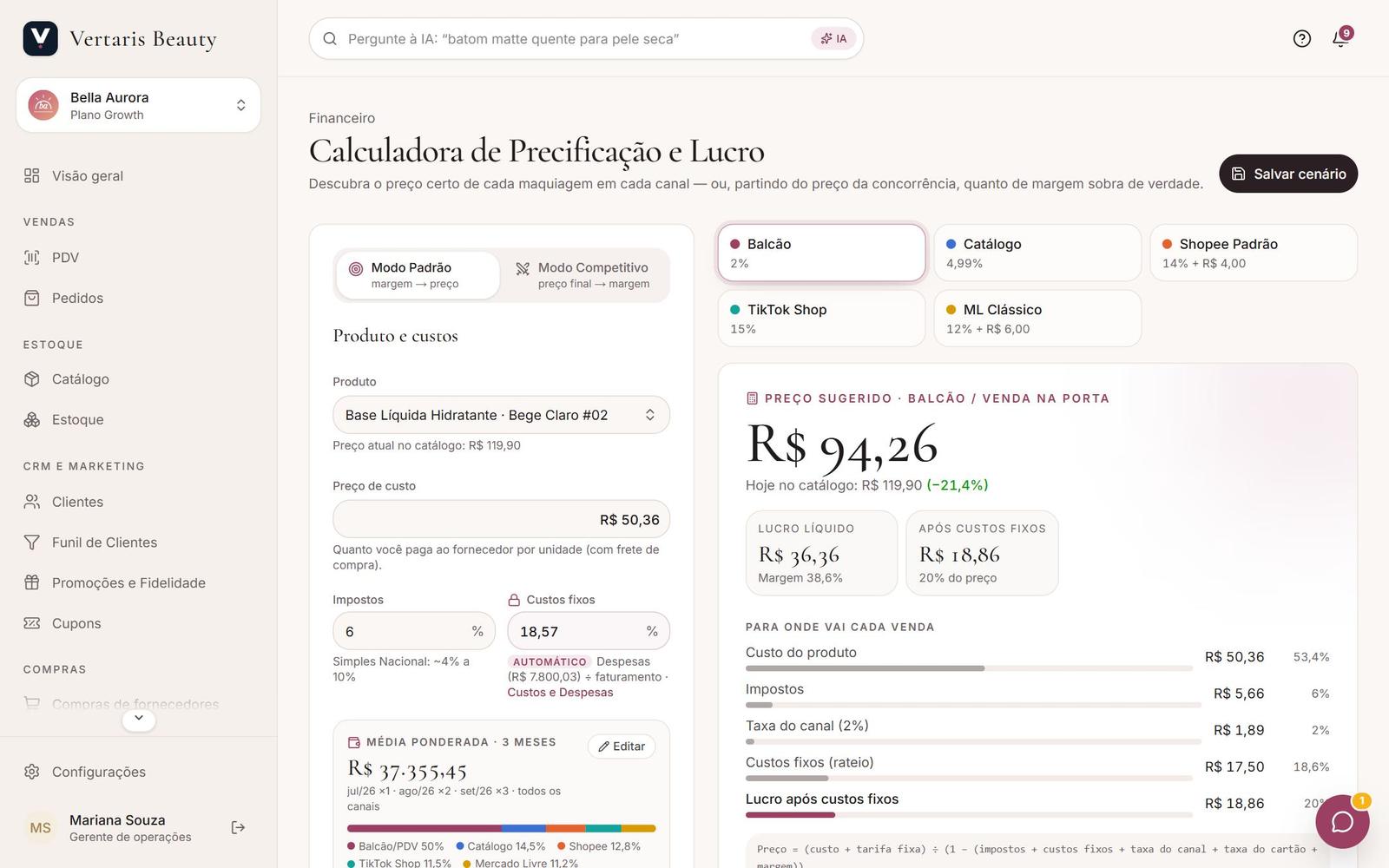
A calculadora tem dois modos. No Modo Padrão, você informa o custo e a margem desejada e recebe o preço sugerido. No Modo Competitivo, você informa o preço de venda e vê a margem que sobra. O Comparativo entre Canais mostra o resultado no balcão, na loja online, na Shopee, no Mercado Livre e no TikTok Shop, já com taxas e custos fixos.
Custos e Despesas
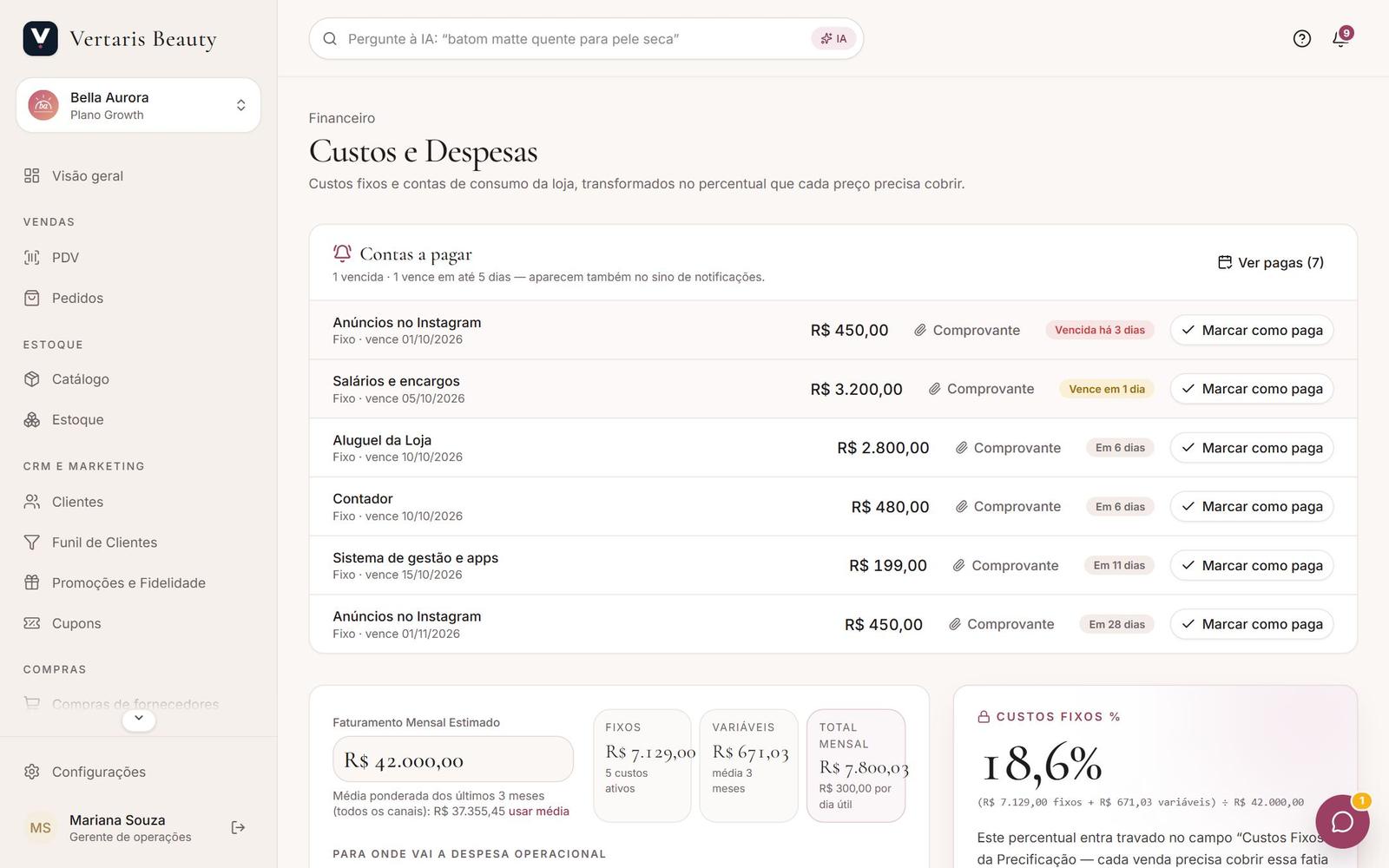
- Clique em Lançar despesa: Fixo (aluguel, salários, sistemas) ou Variável (água, luz, telefone, com uma conta por mês).
- Informe o faturamento mensal estimado ou use a média dos últimos meses. O sistema calcula o % de custos fixos e usa esse número na precificação.
- Em Contas a pagar, marque cada conta como paga. O sino avisa sobre contas vencidas ou que vencem em até 5 dias.
Bens e equipamentos
Registre móveis, câmeras e computadores com a forma de pagamento, a garantia e o código de patrimônio. O valor é distribuído nos custos mensais ao longo da vida útil. Anexe a nota fiscal e o termo de garantia pelo clipe.
Afiliados e influenciadores
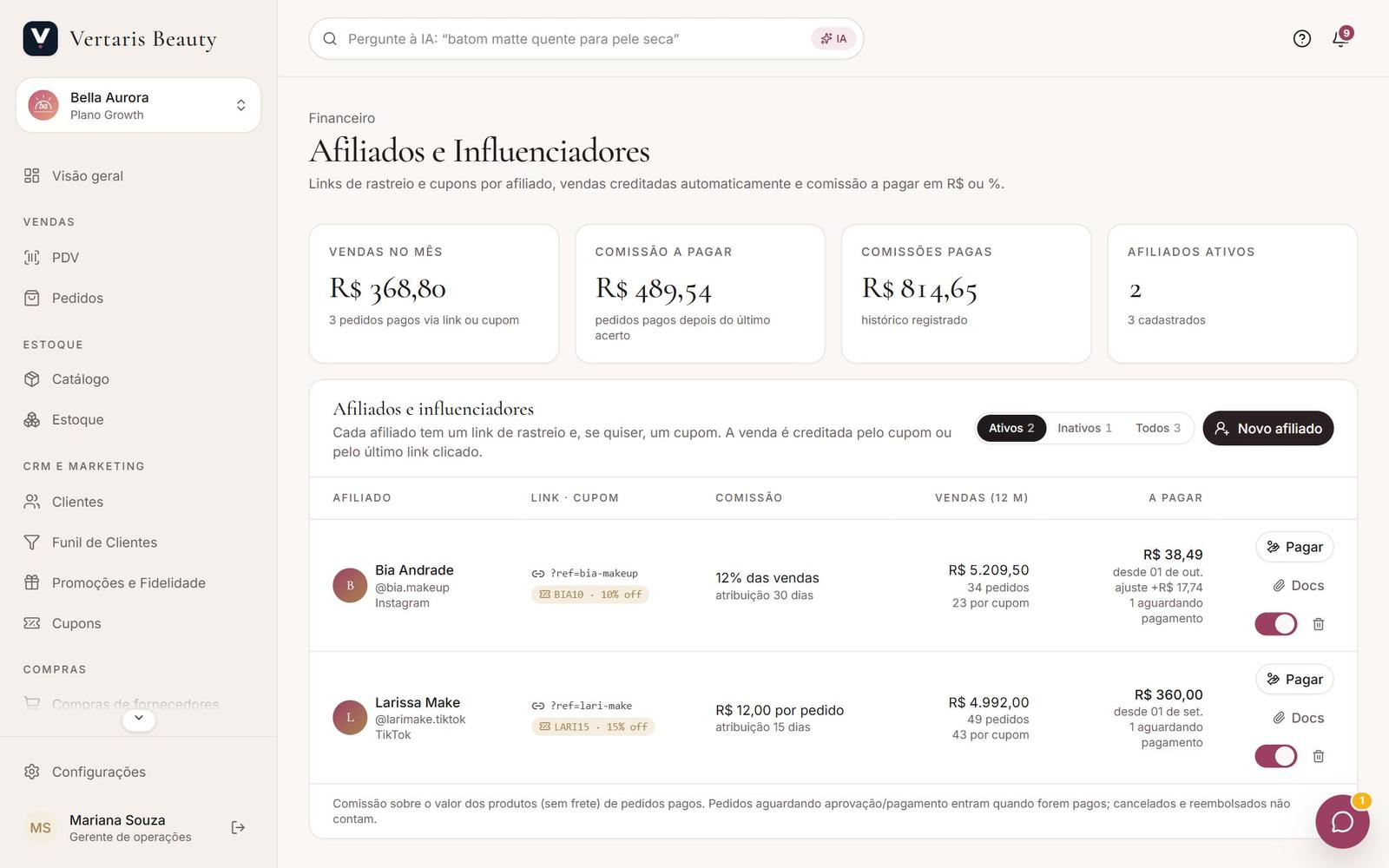
- Cadastre o afiliado com o código do link (ex.:
?ref=bia), o cupom e a comissão (% ou valor fixo por pedido). - As vendas atribuídas aparecem automaticamente. Só pedidos pagos geram comissão.
- Use Pagar para acertar o que está devido até hoje. O histórico de acertos fica salvo.
- Para divulgar um produto específico, use Compartilhar no Catálogo e escolha o afiliado: o link do produto já leva o código dele.
Gestão: tarefas e documentos
Organize a equipe e mantenha os documentos da empresa em dia.
Ações e Tarefas
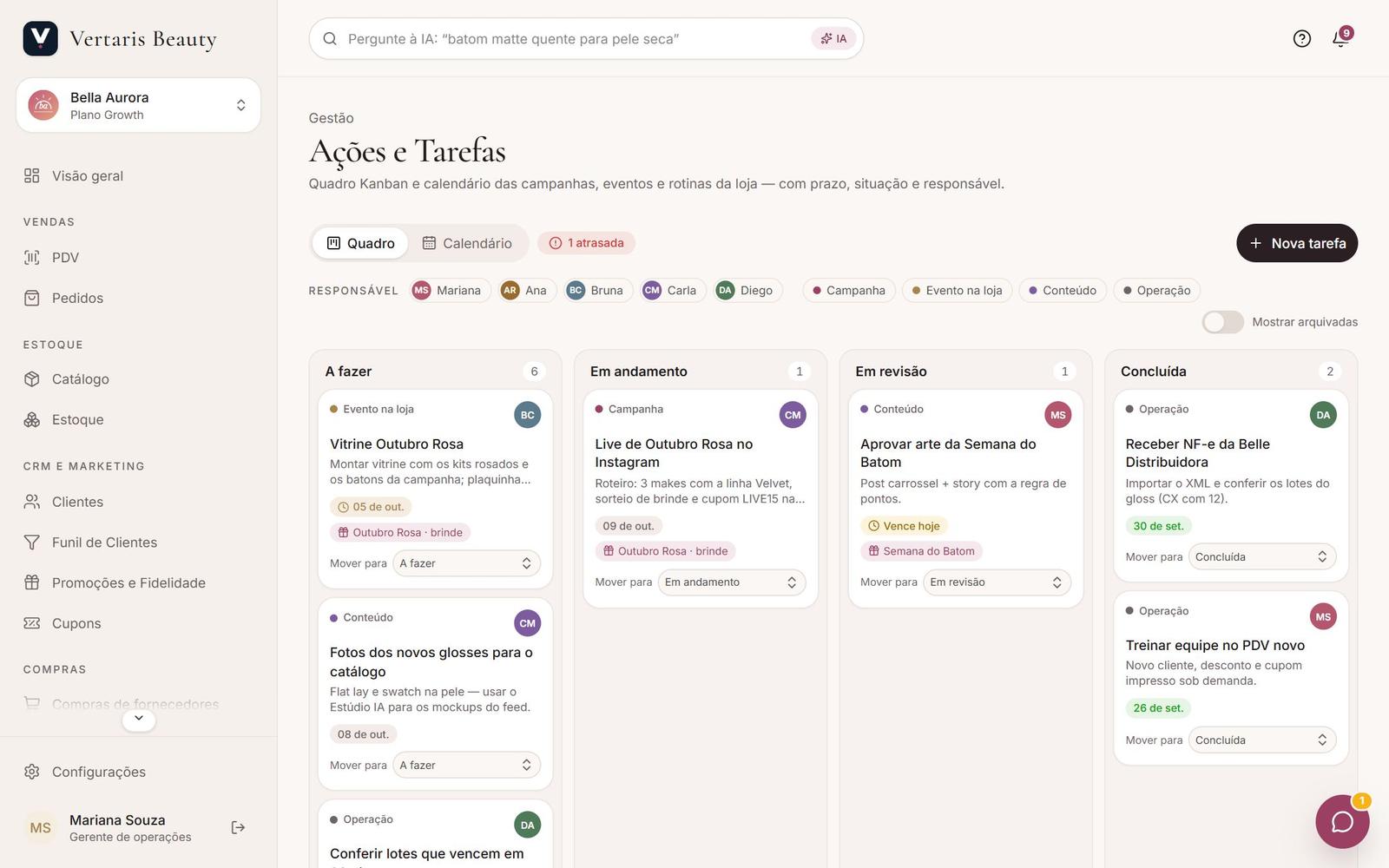
Quadro com as colunas A fazer · Em andamento · Em revisão · Concluída. Arraste os cartões, ou use Mover para no celular. Cada tarefa tem tipo, responsável, prazo e campanha vinculada. O calendário mostra as tarefas e as promoções ativas.
Documentos
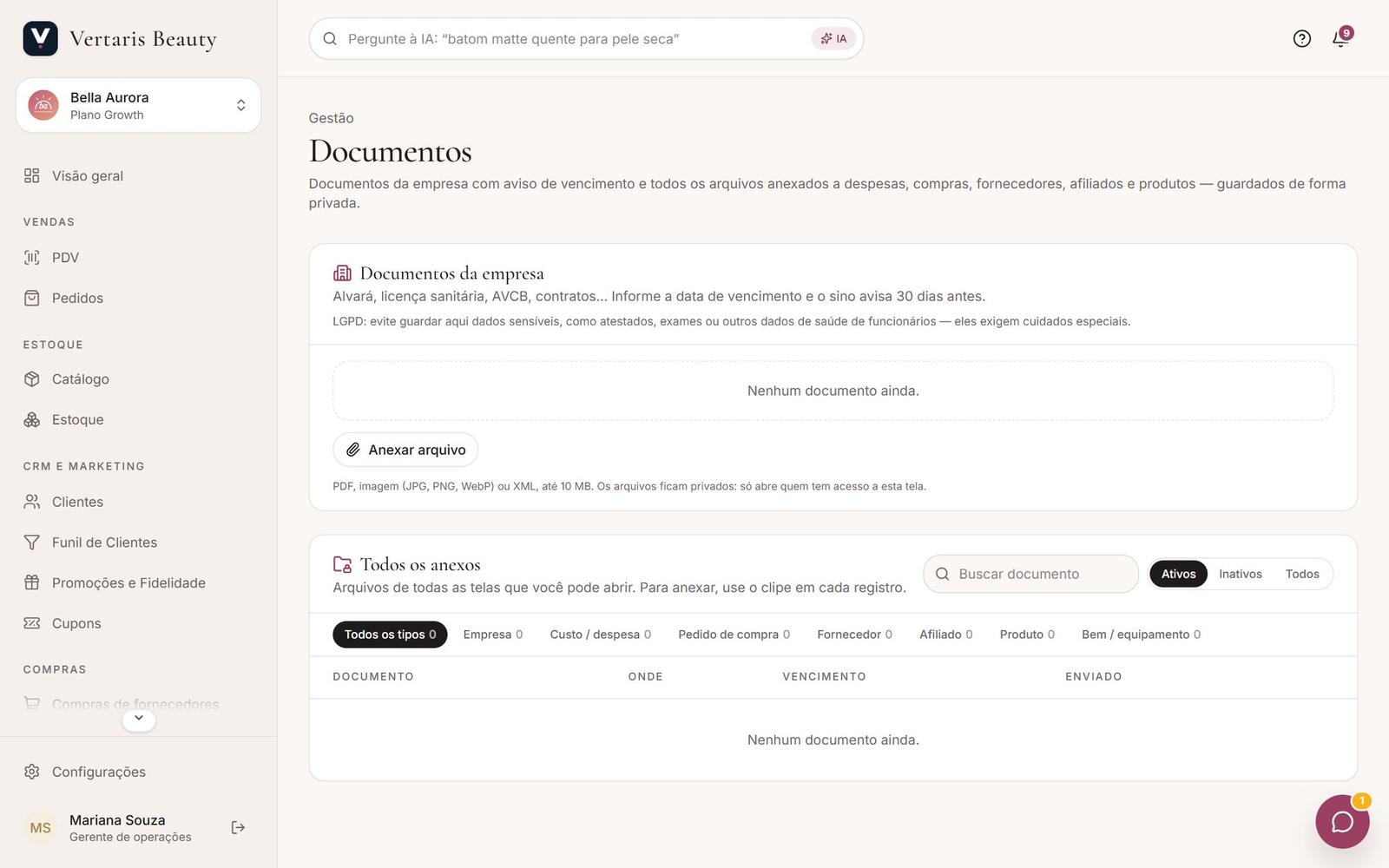
Guarde alvará, licença sanitária, AVCB e contratos com data de vencimento. O sino avisa 30 dias antes. Os anexos de outras telas (notas de despesas, pedidos de compra, fornecedores) também aparecem aqui, em uma única lista.
Inteligência: análises, previsões e assistente
Números para decidir, com explicações em português.
Análises
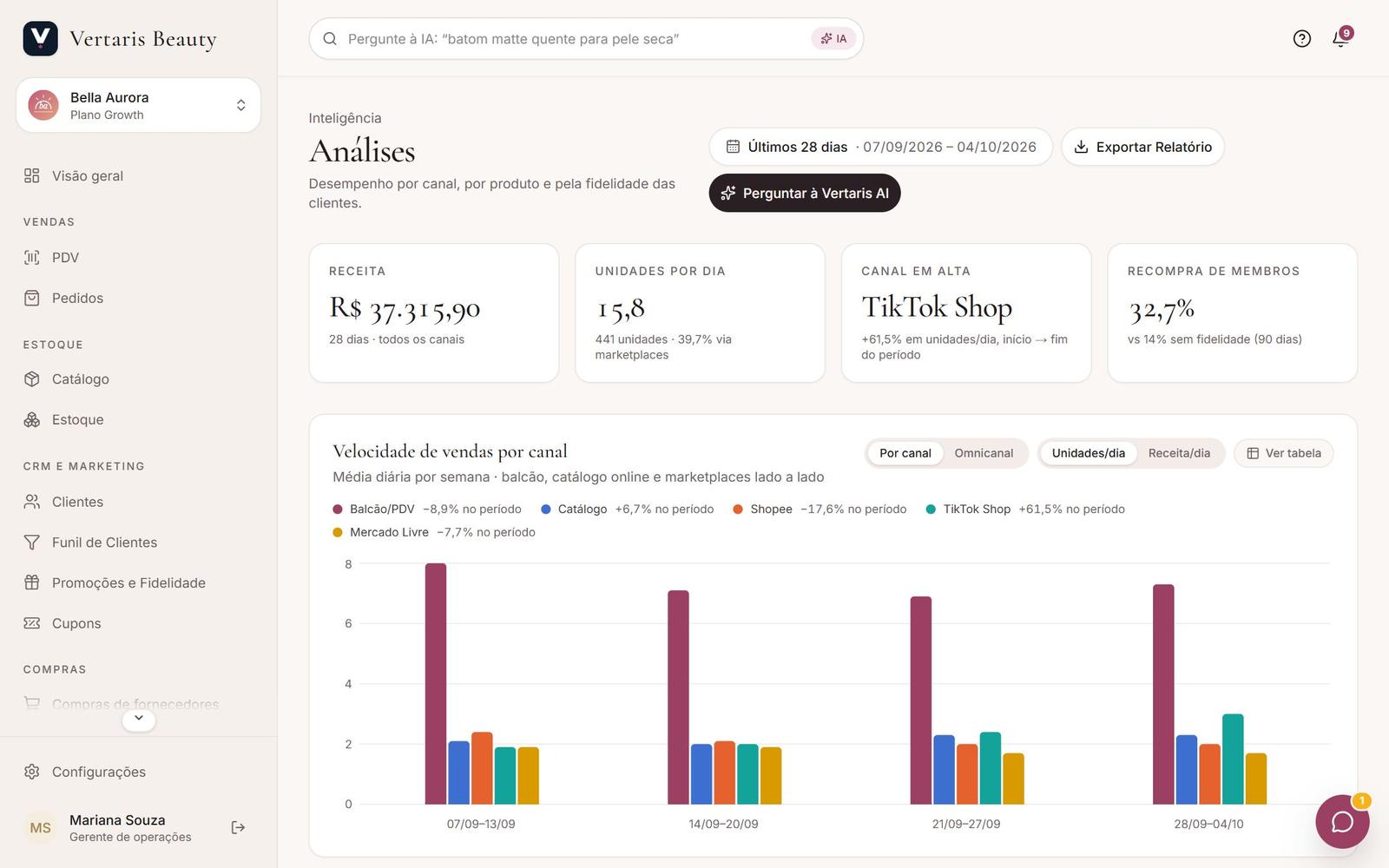
Escolha o período (7, 28 ou 90 dias, mês ou datas exatas) e veja a velocidade de vendas por canal, o desempenho por produto e a retenção por nível de fidelidade. Use Exportar Relatório para baixar em Excel ou CSV. O link pode ser compartilhado com o período escolhido.
Previsões
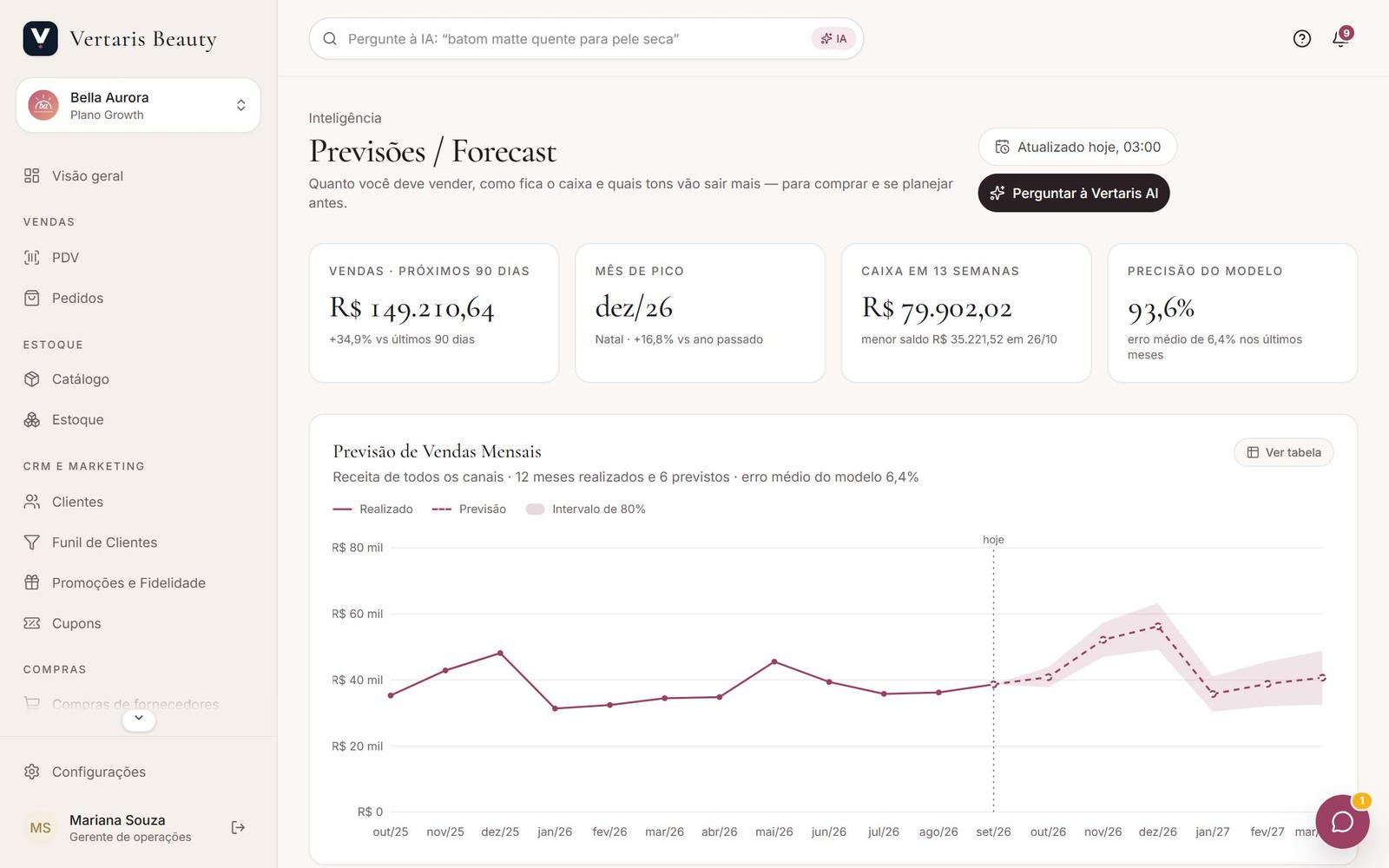
Previsão de vendas mensal com faixa de confiança e sazonalidade do varejo de beleza (Dia das Mães, Black Friday, Natal), projeção de caixa de 13 semanas e os tons que a IA prevê em alta.
Assistente IA
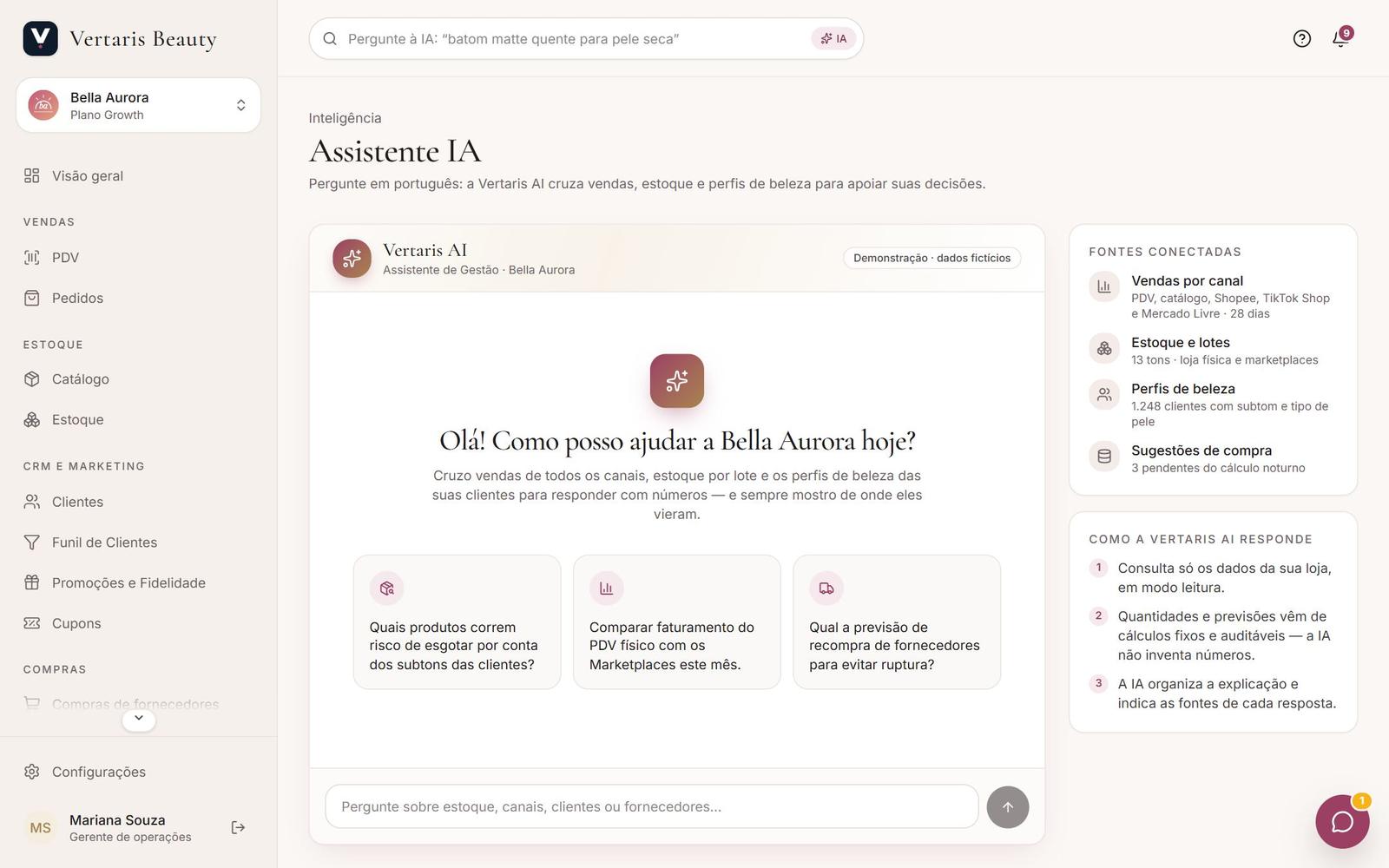
Faça perguntas sobre o negócio, como "quais tons repor esta semana?" ou "vale mais vender no balcão ou nos marketplaces?". As respostas mostram as fontes e oferecem atalhos para a ação.
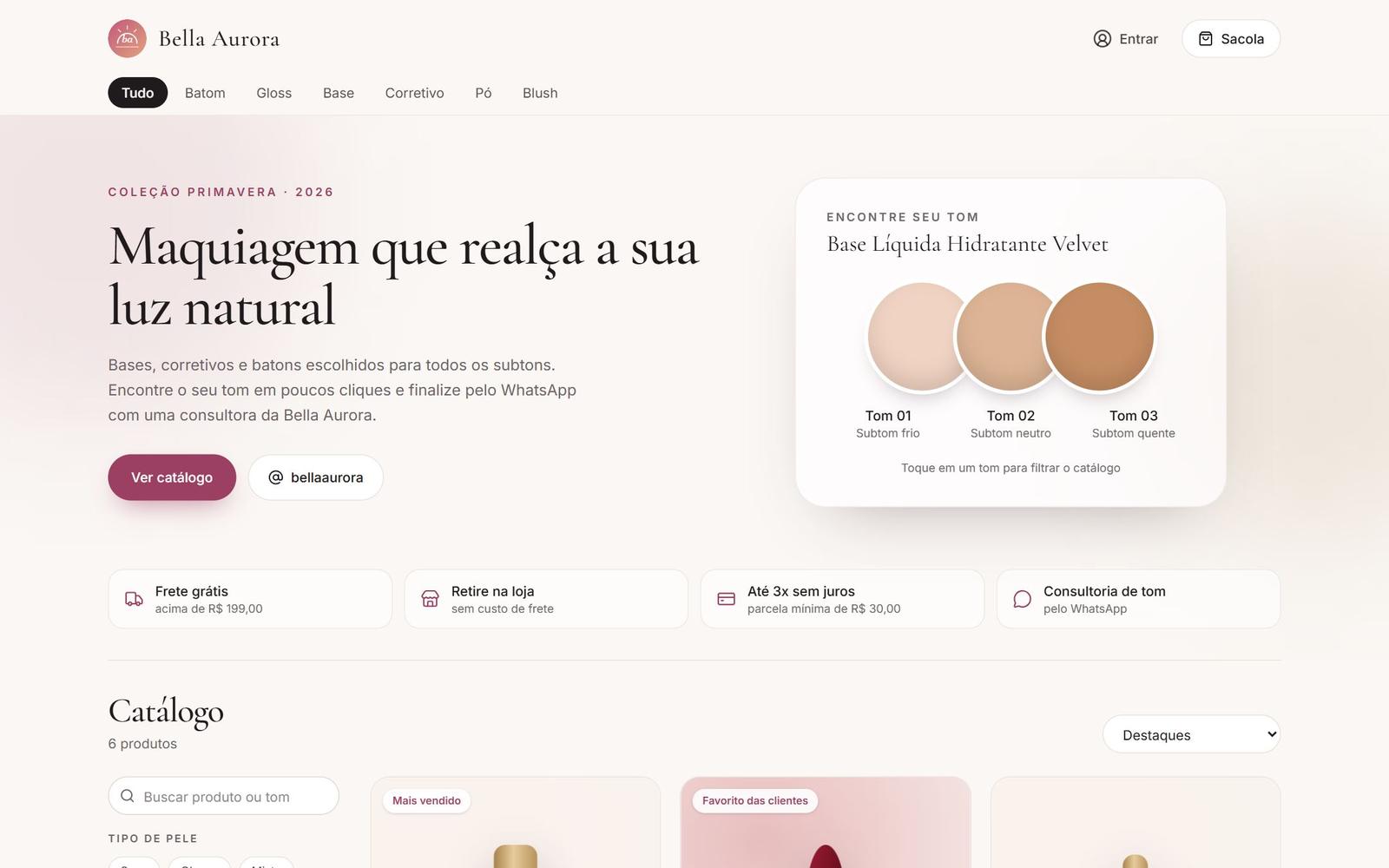
Vitrine: a loja online da marca
Como a sua cliente compra, no celular ou no computador.
A jornada da cliente
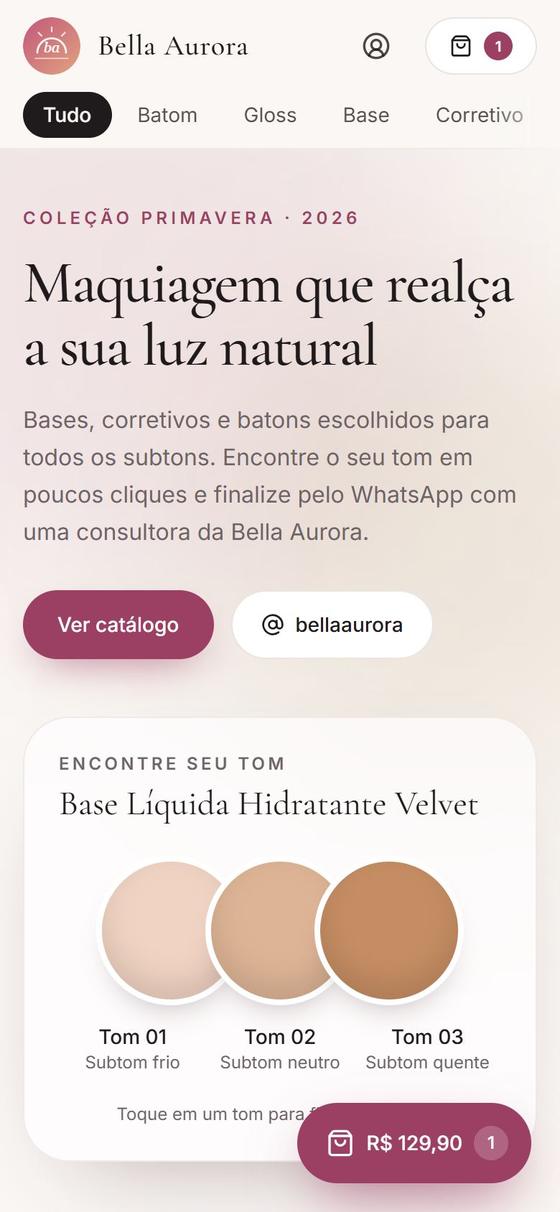
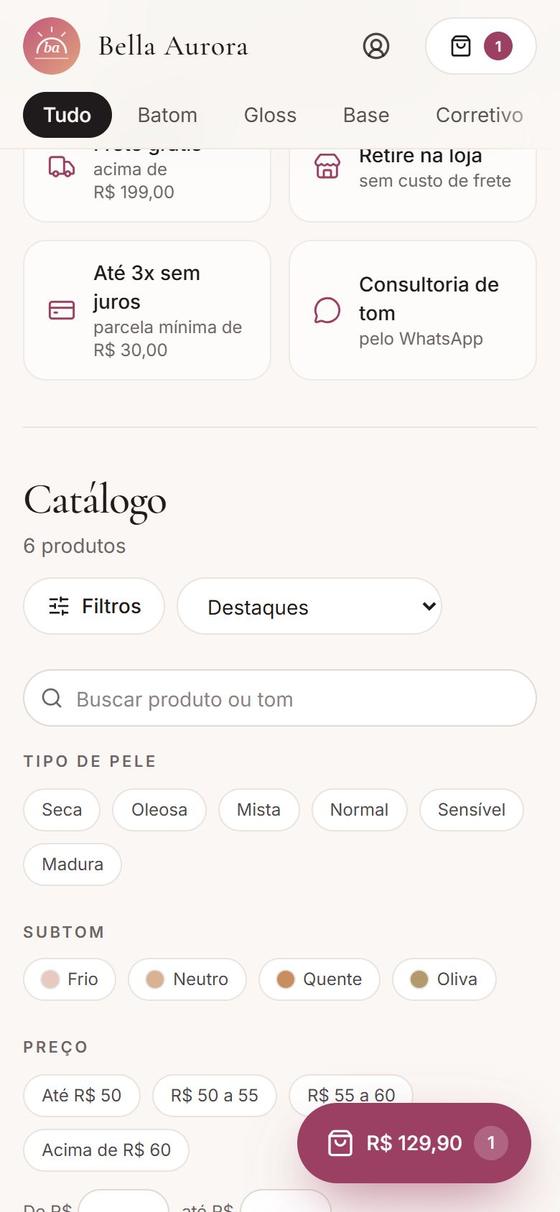
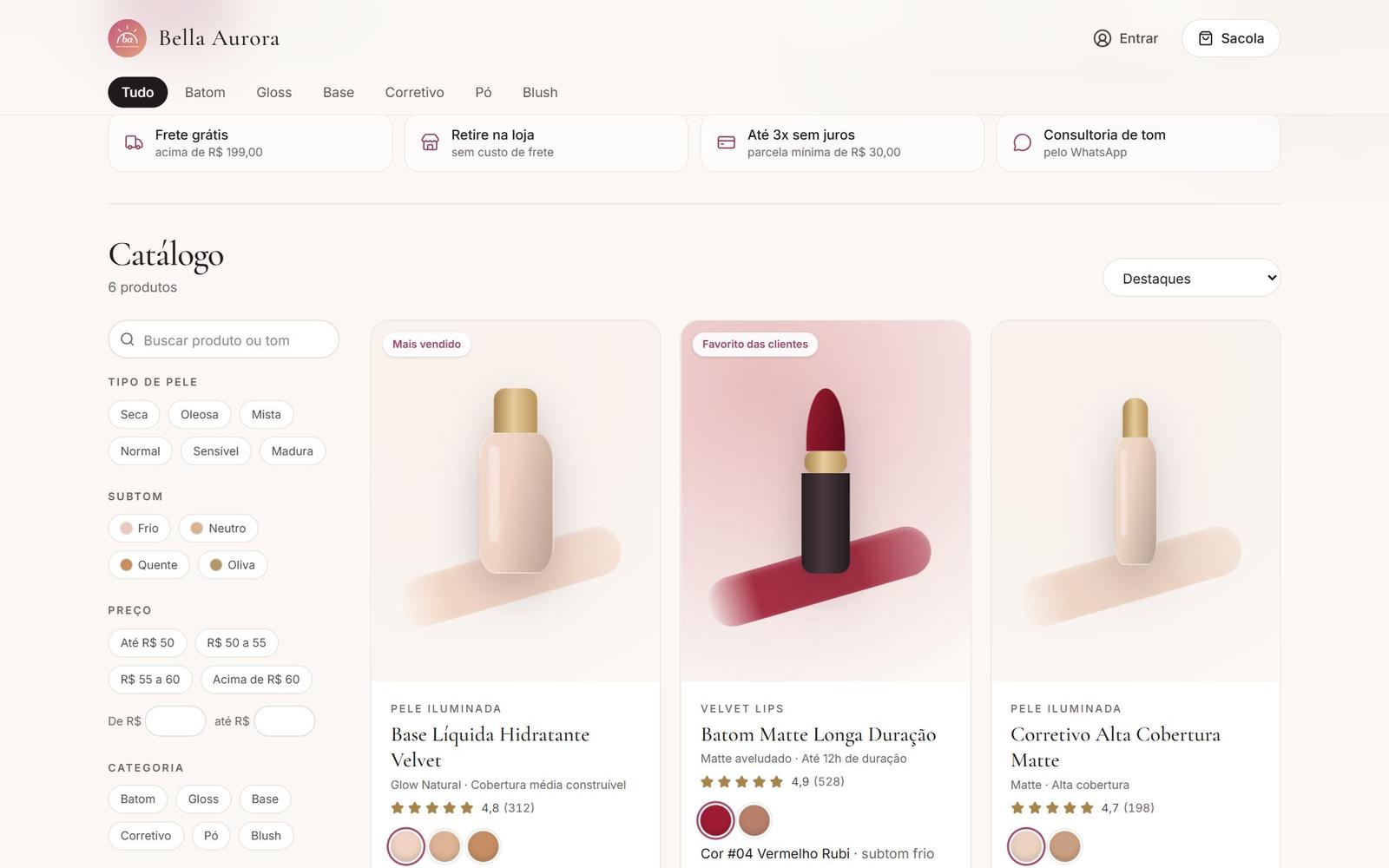
- Explorar: categorias no topo, busca e filtros por preço, categoria, tipo de pele e subtom. Em listas longas de filtros, a seta Mais filtros indica que há mais opções abaixo.
- Ver o produto: galeria com fotos e vídeos, zoom e amostras de cor de cada tom.
- Avise-me quando chegar: em um tom esgotado, a cliente deixa o e-mail (e, se quiser, o nome). Quando o item volta ao estoque, por recebimento de lote, importação, devolução ou ajuste, ela recebe um único e-mail com o nome da loja, a foto, o tom, o preço e o botão Ver e comprar. Se a loja tem WhatsApp, a cliente também pode pedir o aviso por lá.
- Página do produto: tocar no nome abre a página própria do item, com fotos grandes, descrição, tons, preço, frete e "Você também pode gostar". É ela que abre pelos links compartilhados e pelo botão Comprar dos tutoriais QR, e no WhatsApp o link aparece com foto, nome e preço.
- Compartilhar: o ícone ao lado do nome do produto envia o link pelo WhatsApp (no celular abre as opções do aparelho) ou copia o link. Se a cliente chegou pelo link de um afiliado, o link compartilhado mantém o código dele, e a venda continua sendo do afiliado.
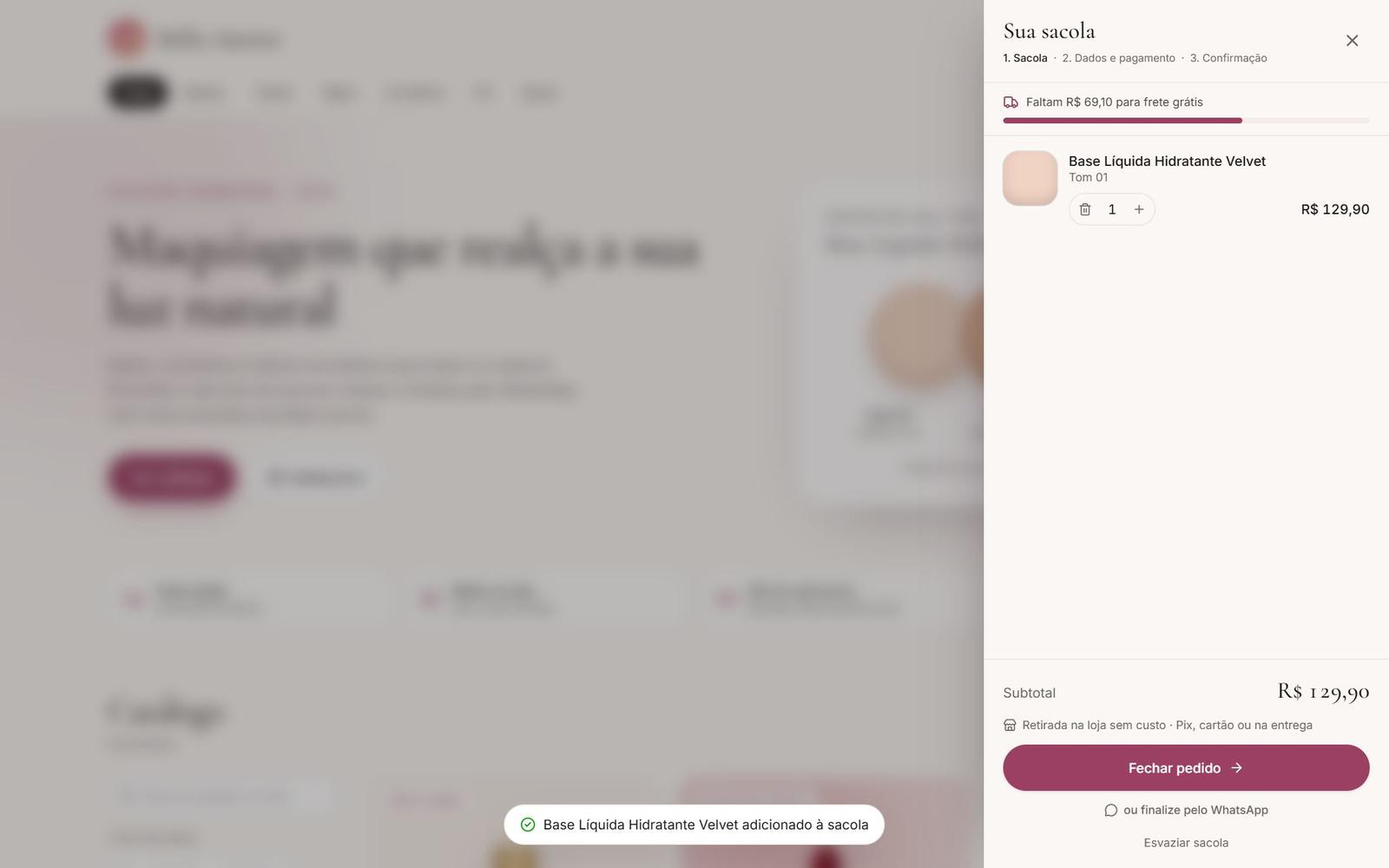
- Sacola: escolha o tom e a quantidade e aplique um cupom, se tiver.
- Dados e pagamento: nome, WhatsApp, entrega (o CEP calcula o frete) ou retirada na loja, e pagamento por Pix, cartão ou na entrega.
- Confirmação: o pedido chega ao ERP em Pedidos e a cliente acompanha tudo em Minha conta.
Entrar e Minha conta
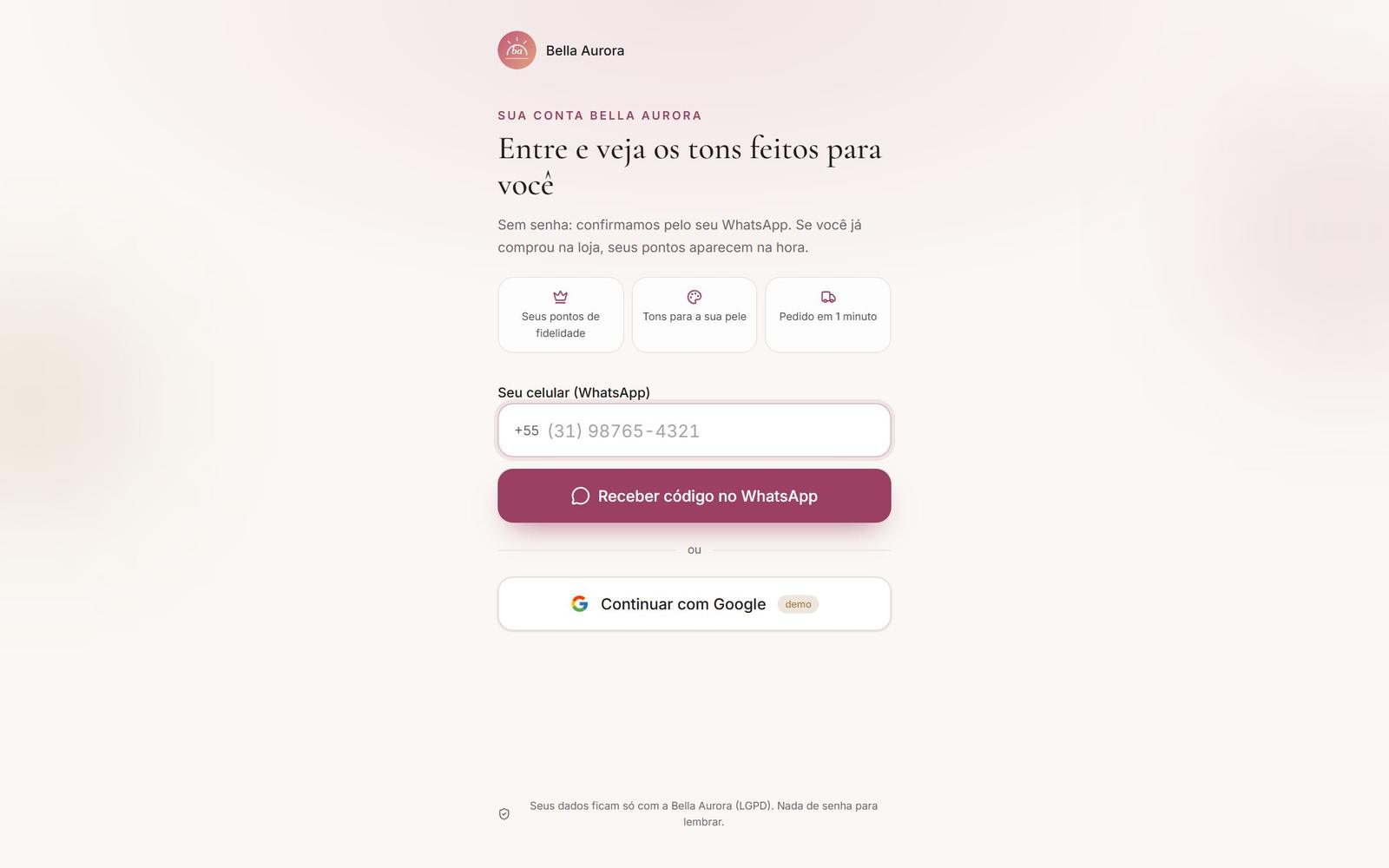
A cliente entra sem senha: recebe um código de 6 dígitos no WhatsApp ou entra com o Google. Em Minha conta ela vê os pedidos (inclusive os do balcão), o rastreio da entrega, os pontos e o cartão fidelidade virtual.
Para a loja: deixar a Vitrine com a cara da marca
- Configurações›Marca: logo, paleta de cores, textos da página inicial e Instagram.
- Configurações›Domínios: conecte o domínio próprio (ex.: loja.suamarca.com.br).
- Configurações›Frete: frete grátis a partir de um valor, retirada na loja e parcelas sem juros. A Vitrine só promete o que estiver configurado.
- Coloque o link da Vitrine na bio do Instagram e no WhatsApp Business.
Rotinas recomendadas
O que fazer todo dia, toda semana e todo mês.
Abertura e fechamento
- Abrir o caixa com o fundo de troco
- Conferir o sino de notificações
- Aprovar os pedidos da Vitrine
- Gerar as etiquetas de envio
- Fechar o caixa e conferir a diferença
Estoque e relacionamento
- Revisar os carrinhos de Compras e as datas-limite
- Conferir os lotes que vencem em 30 dias
- Enviar os lembretes de recompra
- Atualizar o quadro de tarefas
Resultado e planejamento
- Lançar as contas variáveis do mês
- Revisar preços na Precificação
- Exportar o relatório de Análises
- Planejar as promoções do próximo mês
Dúvidas frequentes
Respostas rápidas para as perguntas mais comuns.
Preciso instalar algum programa?
Funciona no celular?
O que acontece se a internet cair durante uma venda?
Por que um produto não aparece no PDV ou na Vitrine?
Como corrijo um estoque errado?
Posso excluir um cadastro?
Meus dados estão seguros?
Suporte
Fale com o time Vertaris pelos canais informados no seu contrato. Para agilizar, informe a empresa, a tela, o que você tentou fazer e, se possível, um print da tela.